

Para instalar mods no Stardew Valley você precisa de duas coisas: o SMAPI, que é o carregador de mods, e a pasta Mods dentro do diretório do jogo. O resto é copiar e colar. A instalação leva menos de dez minutos e não altera nenhum arquivo original do jogo, então dá para desinstalar tudo a qualquer momento.
O erro que mais trava iniciante não está no download, e sim no lançamento: abrir o jogo pelo atalho normal não carrega mod nenhum. É preciso iniciar pelo SMAPI, e o sinal de que deu certo é uma janela preta de console que abre junto com o jogo. Sem esse console, os mods simplesmente não existem.
Vale saber de antemão que modding só funciona no PC e no Android. Nintendo Switch, PlayStation e Xbox não têm suporte a mods de forma alguma, e no Android o suporte é experimental. Se você joga no console, não há caminho possível.
Abaixo está o procedimento completo para Steam, GOG e Xbox Game Pass, onde baixar mods com segurança, como organizar a pasta e o que fazer quando algo dá errado. Se você ainda não decidiu o que instalar, vale começar pela seleção dos melhores mods do Stardew Valley.
| Plataforma | Suporte a mods |
|---|---|
| Windows | Suporte completo |
| macOS | Suporte completo |
| Linux e Steam Deck | Suporte completo |
| Android | Maioria dos mods, versão não oficial |
| Nintendo Switch | Sem suporte |
| PlayStation 4 e PS Vita | Sem suporte |
| Xbox One | Sem suporte |
| iOS | Sem suporte |
O Que É o SMAPI e Por Que Ele É Necessário
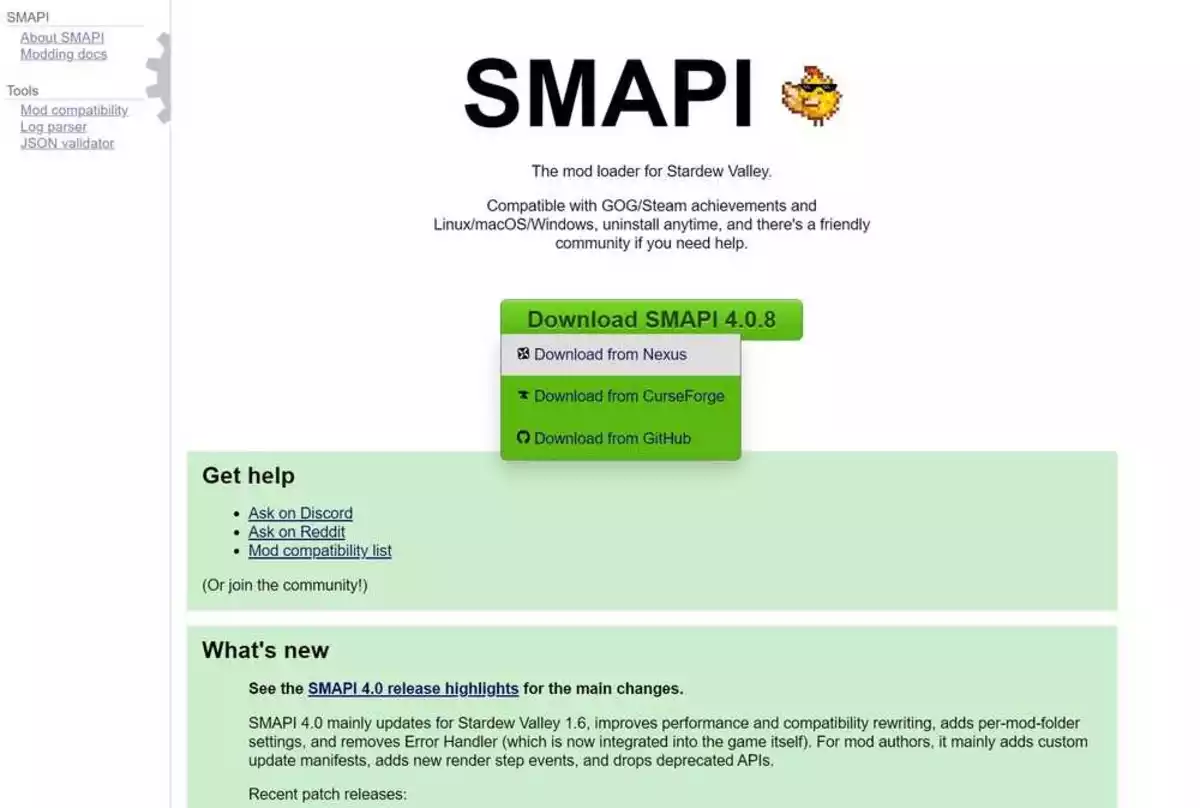
O SMAPI (Stardew Modding API) é o programa que abre o jogo com suporte a mods e permite que eles conversem com o código. Ele fica instalado ao lado do jogo original, sem substituir nada, e pode ser removido quando você quiser.
Ele faz bem mais do que apenas carregar arquivos:
- Reescreve mods para compatibilidade entre sistemas, o que faz quase qualquer mod funcionar em Windows, Mac ou Linux sem ajuste.
- Intercepta erros. Se um mod quebra, o SMAPI mostra o problema no console e na maioria das vezes recupera o jogo sozinho, em vez de deixar tudo travar.
- Avisa sobre atualizações de mods automaticamente.
- Desativa mods incompatíveis antes que causem problema, comparando com uma lista oficial de compatibilidade.
- Faz backup diário dos seus saves, guardados na pasta
Mods/SaveBackup.
Esse último ponto responde a dúvida mais comum: mods raramente corrompem save, porque poucos deles mexem no arquivo de jogo salvo. E o backup automático do SMAPI serve de rede de segurança.
Como Instalar o SMAPI no Windows
O procedimento oficial tem cinco passos, e o terceiro é onde a maioria dos guias erra.
- Abra o jogo uma vez sem o SMAPI. Isso faz o Stardew Valley criar as pastas que o carregador vai usar. Pular esta etapa gera erro na instalação.
- Baixe a versão mais recente do SMAPI no site oficial, o smapi.io. Nunca baixe de outro lugar.
- Extraia o arquivo .zip em qualquer pasta, menos na pasta do jogo. A pasta de downloads serve. Extrair dentro do diretório do Stardew Valley é o erro clássico e causa problema de instalação.
- Dê dois cliques em
install on Windows.bat. Uma janela preta abre. Pressione a tecla 1 para instalar e aguarde. - Configure o seu cliente de jogo, seguindo as instruções específicas de Steam, GOG ou Xbox nas seções abaixo.
O instalador detecta a pasta do jogo sozinho na maioria dos casos. Se aparecer a mensagem de que não conseguiu encontrar o jogo automaticamente, feche o instalador, mova a pasta inteira dele para dentro do diretório do Stardew Valley e rode de novo. Agora ele acha.
Configurar o Steam
Este passo é obrigatório se você quer conquistas, overlay e contagem de horas funcionando. Sem ele, você ainda joga com mods, mas perde os três.
- Mantenha a janela do instalador do SMAPI aberta. Se já fechou, rode de novo, sem precisar desinstalar.
- Copie o texto que o instalador mostra na tela, incluindo as aspas e o
%command%. O caminho padrão fica assim:"C:\Program Files (x86)\Steam\steamapps\common\Stardew Valley\StardewModdingAPI.exe" %command% - No Steam, clique com o botão direito em Stardew Valley e escolha Propriedades.
- Cole o texto no campo Opções de Inicialização, substituindo qualquer coisa que já estiver lá.
A partir daí, apertar Jogar no Steam abre o SMAPI automaticamente. As aspas e o %command% são obrigatórios: sem eles, não funciona.
Existe uma alternativa que quase ninguém menciona e resolve bem quem quer alternar entre jogo modificado e original: adicionar o StardewModdingAPI.exe como jogo não Steam na biblioteca. Você fica com dois botões de Jogar, um para cada versão, e as conquistas continuam funcionando nos dois.
Configurar o GOG Galaxy
No GOG o caminho é diferente e envolve criar um arquivo de atalho.
- Abra o Bloco de Notas e cole:
start "" "C:\Program Files (x86)\GOG Galaxy\Games\Stardew Valley\StardewModdingAPI.exe" - Salve na pasta do jogo, mudando o tipo para Todos os arquivos e o nome para
start.bat. - No GOG Galaxy, vá em Stardew Valley, ícone de engrenagem, Gerenciar instalação e depois Configurar.
- Ative a opção de executáveis e argumentos personalizados, adicione o
start.bate marque como executável padrão.
Configurar o Xbox Game Pass
Esta é a plataforma mais trabalhosa e a que nenhum guia em português cobre. A ordem importa.
Antes de instalar o SMAPI: abra o app Xbox, vá na página do Stardew Valley, clique nos três pontos e em Gerenciar. Na aba Arquivos, clique em Procurar para abrir a pasta do jogo. Entre em Stardew Valley e depois em Content, onde você deve ver vários arquivos começando com api-ms-win-core. Copie o caminho completo da barra de endereço.
Durante a instalação: rode o instalador normalmente, mas informe manualmente o caminho que você copiou quando ele perguntar onde instalar. Baixe o instalador para fora da pasta do jogo.
Depois de instalar: na pasta do jogo, renomeie Stardew Valley.exe para Stardew Valley original.exe e faça uma cópia do StardewModdingAPI.exe chamada Stardew Valley.exe. Agora abrir pelo app Xbox carrega os mods.
Guarde esta observação: toda vez que o jogo atualizar pelo Game Pass, é preciso refazer esses dois últimos passos. E se o instalador reclamar que não encontrou o jogo, no Game Pass isso quase sempre é permissão de pasta.
Onde Baixar Mods com Segurança
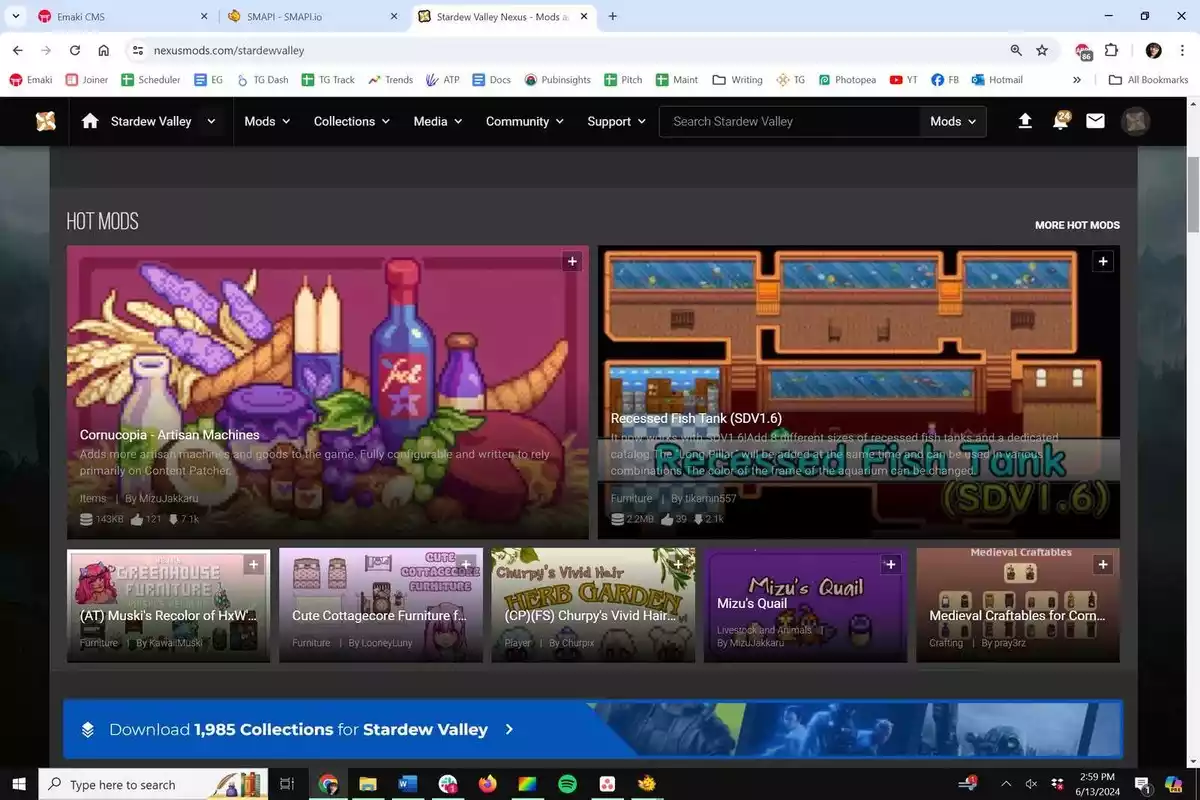
O Nexus Mods concentra a esmagadora maioria dos mods e é onde você deve procurar primeiro. A conta é gratuita, e na hora do cadastro basta não escolher nenhum pacote pago.
Uma atualização importante sobre as fontes: o ModDrop deixou de ser recomendado pela comunidade oficial por falta de supervisão dos administradores, com casos de mods roubados publicados por terceiros. Guias mais antigos ainda listam o site como alternativa segura, e hoje isso não se sustenta.
As outras fontes legítimas são os fóruns oficiais do Stardew Valley e os fóruns antigos da Chucklefish, onde estão alguns mods clássicos que nunca foram migrados.
Antes de baixar qualquer coisa, confira se o mod funciona com a versão atual do jogo. Existe uma lista oficial de compatibilidade em smapi.io/mods, e o próprio SMAPI desativa sozinho a maior parte dos mods incompatíveis. Para conteúdo temático, o site tem uma seleção de mods de Halloween que serve de exemplo do que dá para fazer.
Como Instalar os Mods na Pasta Certa
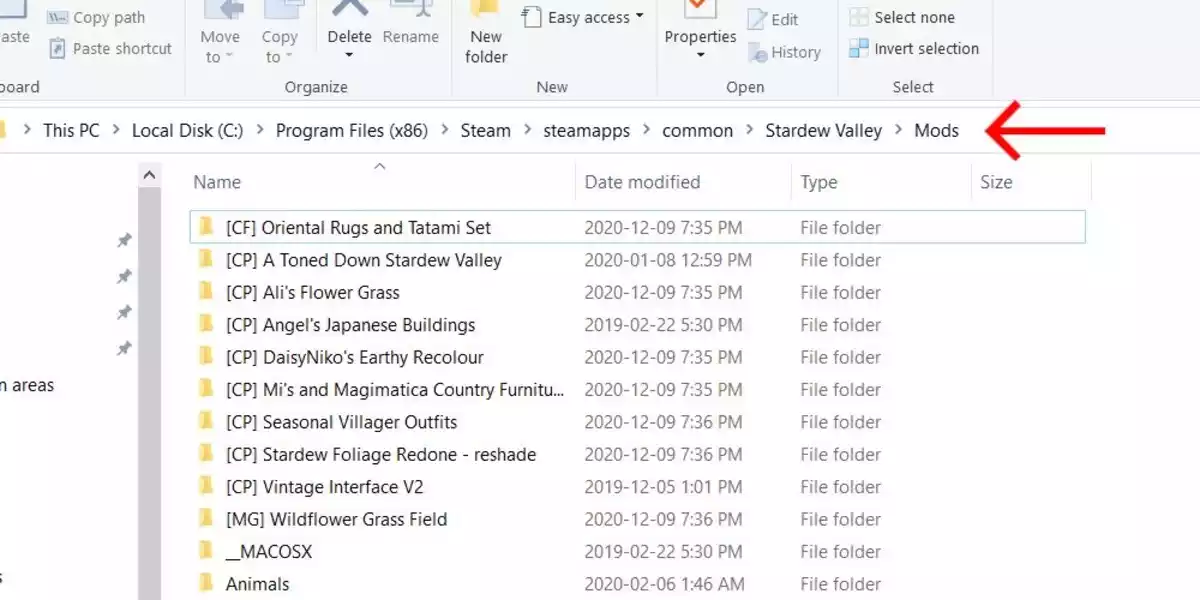
Instalar um mod é descompactar a pasta dele dentro de Mods, no diretório do jogo. A regra que faz tudo funcionar: cada mod precisa da própria subpasta, contendo um arquivo manifest.json.
A estrutura correta fica assim:
- Stardew Valley → Mods → NomeDoMod → arquivos do mod e
manifest.json
Onde encontrar a pasta do jogo em cada plataforma:
| Plataforma | Caminho padrão |
|---|---|
| Steam, Windows | C:\Program Files (x86)\Steam\steamapps\common\Stardew Valley |
| GOG, Windows | C:\Program Files (x86)\GOG Galaxy\Games\Stardew Valley |
| Xbox App | C:\XboxGames\Stardew Valley |
| Steam, Linux | ~/.local/share/Steam/steamapps/common/Stardew Valley |
| Steam, Mac | ~/Library/Application Support/Steam/SteamApps/common/Stardew Valley/Contents/MacOS |
| Android | /storage/emulated/0/StardewValley/Mods |
Se não achar, existe um atalho que resolve na hora: abra o jogo pelo SMAPI e digite show_game_files na janela preta do console. Ele abre a pasta para você.
Dicas de organização que evitam dor de cabeça
- Descompacte fora da pasta Mods e depois mova. Extrair direto lá dentro costuma deixar arquivos soltos que confundem o carregador.
- Cuidado com pastas numeradas. Se o download gerou algo como
NomeDoMod-1234567890, abra e procure a pasta real do mod lá dentro. É ela que vai para Mods. - Dá para usar subpastas. O SMAPI busca recursivamente, então você pode organizar em grupos como “Visuais” e “Jogabilidade” sem quebrar nada.
- Para desativar um mod sem apagar, coloque um ponto na frente do nome da pasta, como
.desativado. Se o Windows não aceitar, ponha um ponto no fim também. - Mods em .zip não carregam. Precisa estar descompactado.
Como Saber Se os Mods Estão Funcionando
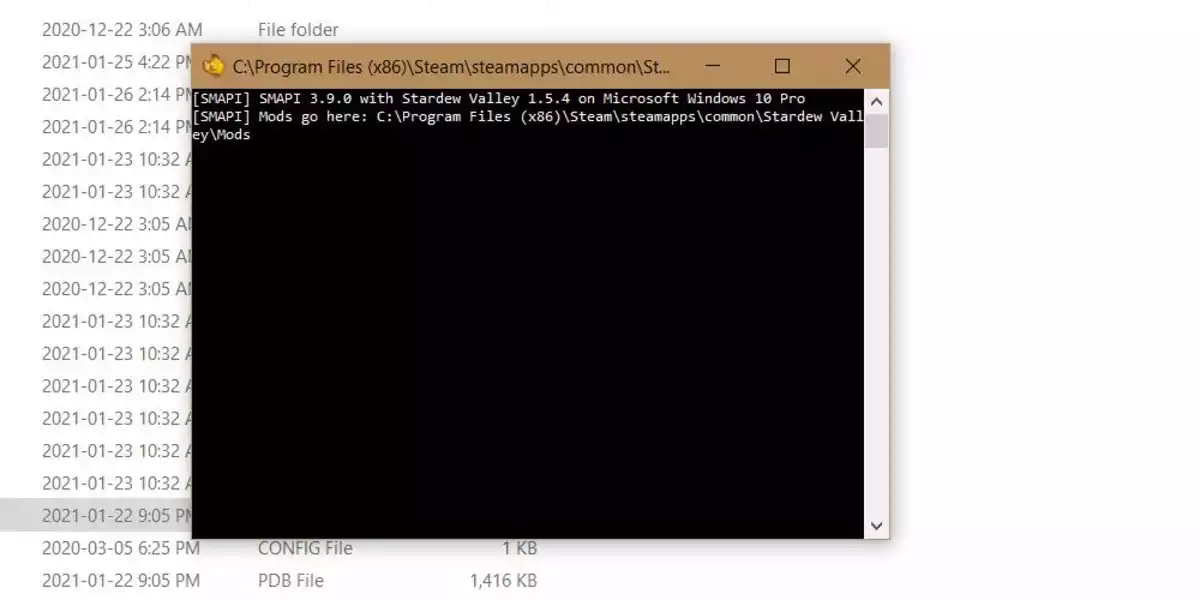
O teste é visual e imediato. Ao abrir o jogo pelo SMAPI, uma janela preta de console aparece junto e vai listando cada mod conforme carrega.
Aprenda a ler as cores desse console, porque isso resolve quase tudo:
- Texto branco ou cinza: funcionamento normal, mods sendo carregados.
- Texto amarelo: aviso. Normalmente é só uma sugestão de atualização e não quebra nada.
- Texto vermelho: problema real. O erro quase sempre nomeia o mod que está causando a falha.
Se o jogo abrir sem console preto nenhum, a conclusão é direta: o SMAPI não está rodando e nenhum mod vai carregar, por mais que estejam na pasta certa.
Como Configurar e Atualizar Mods
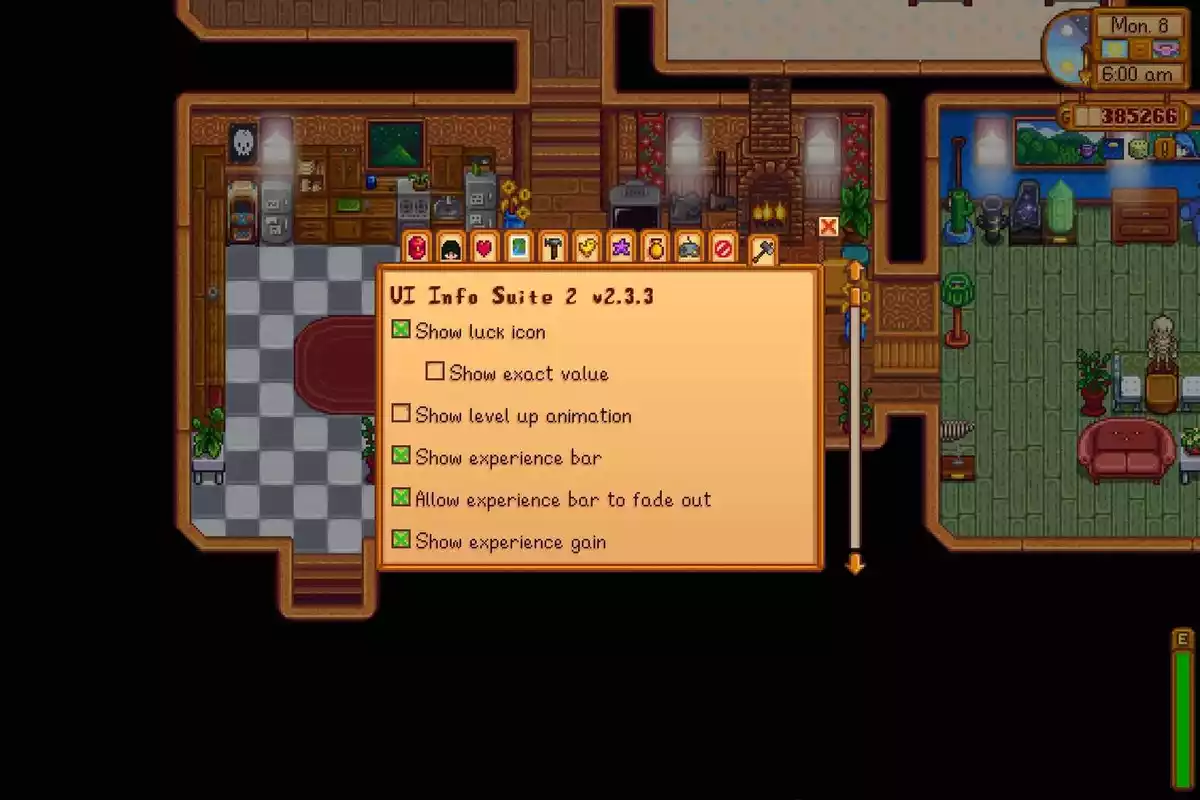
Muitos mods criam um arquivo config.json na própria pasta depois da primeira execução. É ali que ficam as opções personalizáveis, como teclas de atalho e quais recursos ligar ou desligar.
Edite o arquivo em qualquer editor de texto, mas sempre com o jogo fechado, senão as mudanças não valem. E respeite o formato: valores de texto vão entre aspas.
Para atualizar um mod existem dois caminhos com resultados diferentes:
- Atualização limpa: apague a pasta antiga e instale a nova. É o método mais seguro, mas zera todas as configurações que você tinha ajustado.
- Atualização por mesclagem: descompacte a versão nova em outro lugar e copie os arquivos por cima da pasta antiga. Preserva o
config.jsone suas preferências.
Atualizar o SMAPI é ainda mais simples: basta rodar o instalador da versão nova, que ele limpa a anterior sozinho. Não é preciso reconfigurar o Steam ou o GOG de novo.
Para remover um mod, apague a pasta dele. Só isso.
Problemas Comuns e Como Resolver
| Sintoma | Causa provável | Solução |
|---|---|---|
| Console preto não aparece | Jogo abrindo sem o SMAPI | Revisar as Opções de Inicialização ou abrir o StardewModdingAPI direto |
| Mod não aparece no jogo | Mod em .zip ou fora da pasta | Descompactar e conferir se há manifest.json na subpasta |
| Mensagem de SMAPI desatualizado | Jogo mais novo que o carregador | Baixar a versão atual no smapi.io e reinstalar |
| Erro vermelho no console | Mod quebrado ou sem dependência | Ler o nome do mod no erro e atualizar ou remover |
| Pasta Mods não existe | Jogo nunca aberto pelo SMAPI | Abrir uma vez pelo SMAPI ou criar a pasta manualmente |
| Jogo trava após instalar mods | Conflito ou dependência faltando | Remover o último mod adicionado e testar de novo |
| Não acha um arquivo citado no guia | Windows escondendo extensões | Ativar Extensões de nomes de arquivos no Explorador |
Uma dependência merece destaque porque quebra muita instalação de iniciante: vários mods de conteúdo não funcionam sozinhos e exigem um framework instalado junto, sendo o mais comum o Content Patcher. Se o console vermelho reclamar de algo faltando, quase sempre é isso. A página do mod no Nexus sempre lista as dependências na descrição.
Perguntas Frequentes Sobre Mods no Stardew Valley
Mods desativam as conquistas do Steam
Não, desde que você inicie o SMAPI pelo Steam com as Opções de Inicialização configuradas. Se o overlay do Steam aparecer, as conquistas também funcionam. No Linux e no Mac não é preciso configurar nada.
Mods podem corromper meu save
É raro, porque poucos mods mexem no arquivo salvo. Além disso, o SMAPI faz um backup diário automático na pasta Mods/SaveBackup. Ainda assim, vale copiar seus saves de vez em quando, já que corrupção acontece até sem mods.
Mods funcionam no multijogador
Depende do tipo. Mods visuais, de interface e de conveniência afetam só quem instalou. Já mods que adicionam itens, personagens ou locais novos precisam estar instalados por todos os jogadores, senão dá erro. Mods que mexem no tempo só funcionam se o anfitrião tiver.
Dá para parar de usar mods depois
Dá. Rode o instalador do SMAPI e escolha desinstalar, depois limpe o campo de Opções de Inicialização no Steam. Para jogar sem mods temporariamente, basta abrir o Stardew Valley.exe direto ou renomear a pasta Mods.
Dá para instalar mods no PS4, Switch ou Xbox
Não. Nenhum console tem suporte a mods no Stardew Valley, e não existe solução alternativa. Só PC e, de forma limitada, Android.
O que são mods XNB e devo usar
São mods antigos que substituem arquivos originais da pasta Content. Você reconhece porque têm arquivos .xnb e não têm manifest.json. Não são recomendados hoje, porque quebram a cada atualização do jogo e não passam pela proteção do SMAPI.
Dá para ter grupos diferentes de mods
Sim. Crie uma segunda pasta, por exemplo Mods (multijogador), e faça um atalho do StardewModdingAPI.exe adicionando ao final do campo Destino o parâmetro que aponta para ela. Também existem gerenciadores como o Stardrop, que administram perfis diferentes com interface própria.
Você herdou a antiga fazenda do seu avô, em Stardew Valley. Com ferramentas de segunda-mão e algumas moedas, você parte para dar início a sua nova vida. Será que você vai aprender a viver da terra, a transformar esse matagal em um próspero lar?
