

O PS5 tem um menu de configurações extenso, e a maioria dos jogadores nunca chega além das opções básicas. Este guia cobre todas as configurações relevantes do console, organizadas por categoria, com o caminho exato de cada menu e o contexto de quando e por que usá-las.
Se você acabou de comprar o console, recomenda-se seguir a ordem das seções. Se está procurando uma configuração específica, use o índice abaixo para ir direto ao ponto.
Configuração Inicial do PS5
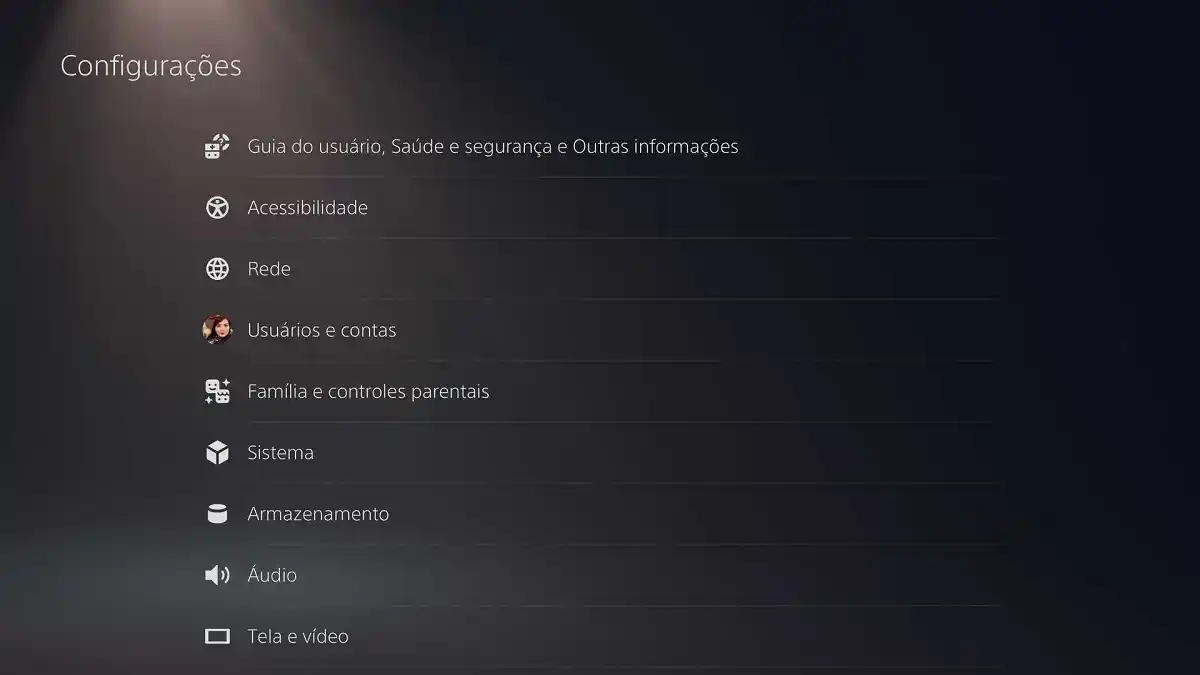
Na primeira vez que ligar o PS5, o console guia você por uma configuração básica, conta PSN, idioma, rede e resolução. Mas várias configurações importantes ficam de fora desse assistente inicial. Este bloco cobre o que vale ajustar logo depois de ligar o console pela primeira vez.
Como atualizar o software do sistema
O primeiro passo depois de configurar a rede é verificar se há atualizações de sistema pendentes. Muitos erros e incompatibilidades são resolvidos simplesmente mantendo o PS5 atualizado.
- Configurações > Sistema > Software do sistema > Atualização e configurações do software do sistema > Atualizar software do sistema > Atualizar usando a Internet
Se não conseguir atualizar online, por exemplo, após uma falha de download, baixe o arquivo de atualização no site oficial da PlayStation, coloque em um pendrive formatado em FAT32 dentro da pasta PS5/UPDATE com o nome PS5UPDATE.PUP e instale pelo modo de segurança (opção 3).
Como alterar o idioma do PS5
- Configurações > Sistema > Idioma do console, define o idioma da interface e dos jogos
- Configurações > Sistema > Idioma de entrada, define o layout do teclado ao digitar mensagens
O idioma do console afeta tanto os menus do PS5 quanto o idioma padrão dos jogos em plataformas que respeitam essa configuração. Se um jogo específico estiver em inglês mesmo com o console em português, verifique as configurações de idioma dentro do próprio jogo.
Como alterar data e hora no PS5
- Configurações > Sistema > Data e hora > Definir data e hora
A opção mais prática é usar o horário da internet, o PS5 sincroniza automaticamente com o servidor NTP da Sony. Em Formato de data e Formato de hora você alterna entre os modelos disponíveis (dia/mês/ano ou mês/dia/ano, 12h ou 24h). A seção Fuso Horário permite selecionar sua região, para o Brasil, use Brasília (GMT-3).
A data e hora afeta diretamente os registros de troféus, os timestamps das capturas de tela e a organização da biblioteca por data de instalação. Se a data resetar após desligar o console, desative e reative a conexão com a internet para forçar a ressincronização via NTP. Em casos persistentes, reconstrua o banco de dados no modo de segurança.
Como adicionar um segundo usuário ao PS5
- Configurações > Usuários e contas > Usuários > Adicionar usuário
Cada usuário tem perfil próprio, saves separados e configurações independentes. Ao adicionar um usuário, o PS5 oferece a opção de criar ou vincular uma conta PSN existente. Usuários sem conta PSN podem jogar em modo offline, mas não têm acesso ao multiplayer online nem à PS Store.
Como definir o console como console principal
- Configurações > Usuários e contas > Outros > Console principal do PS5
Definir o PS5 como console principal da sua conta permite que qualquer usuário local jogue seus jogos digitais sem precisar estar logado na sua conta. É o equivalente ao “console primário” do PS4. Cada conta PSN pode ter apenas um console principal ativo, se quiser mudar, é necessário desativar o anterior primeiro em playstation.com.
Como ativar o login automático
- Configurações > Usuários e contas > Login > Fazer login automaticamente > Ativado
Com esta opção ativa, o PS5 faz login na última conta usada automaticamente ao ligar. Recomendado para quem usa o console sozinho. Se o console é compartilhado, desative para que cada pessoa escolha sua conta na inicialização.
Tela e vídeo
As configurações de vídeo do PS5 têm um impacto direto na qualidade da imagem e no desempenho dos jogos. Vale dedicar alguns minutos para ajustar corretamente para a sua TV, especialmente resolução, HDR e VRR, que ficam em configurações padrão nem sempre ideais para todos os televisores.
Como alterar a resolução do PS5
- Configurações > Tela e vídeo > Saída de vídeo > Resolução > Automático / 720p / 1080i / 1080p / 2160p (4K)
A opção Automático detecta a resolução máxima suportada pela sua TV e a aplica. Para a maioria das TVs 4K modernas, o PS5 vai selecionar 2160p automaticamente. Se preferir fixar em 1080p, por exemplo, para garantir 60fps mais estáveis em jogos que não têm modo de desempenho, selecione manualmente. Dentro de cada jogo, você geralmente pode escolher entre Modo de Desempenho (prioriza fps) e Modo de Gráficos (prioriza resolução).
Como ativar a saída de 120Hz no PS5
- Configurações > Tela e vídeo > Saída de vídeo > Ativar saída de 120Hz > Ativado
Esta opção fica desativada por padrão e precisa ser habilitada manualmente. Para aproveitar, sua TV precisa de uma porta HDMI 2.1 com suporte a 120Hz, TVs mais antigas com HDMI 2.0 ficam limitadas a 60Hz mesmo com a opção ativa. Com 120Hz habilitado, jogos como Marvel’s Spider-Man 2, Gran Turismo 7 e Call of Duty podem rodar no modo de 120 quadros por segundo, resultando em gameplay visivelmente mais fluido.
Como ativar o VRR no PS5
- Configurações > Tela e vídeo > Saída de vídeo > VRR > Ativado
O VRR (Variable Refresh Rate) sincroniza a taxa de atualização da TV com a taxa de quadros instantânea do PS5. O resultado prático: mesmo quando um jogo cai de 60fps para 55fps em um momento de processamento intenso, a imagem permanece suave, sem o engasgo ou screen tearing que ocorreria sem VRR. Requer TV com HDMI 2.1 e suporte a VRR (HDMI Forum VRR ou AMD FreeSync Premium).
Logo abaixo dessa opção existe “Aplicar VRR em jogos não compatíveis”, pode melhorar a fluidez em alguns jogos, mas em outros pode introduzir artefatos visuais. Se notar imagem estranha em algum jogo, desative essa opção secundária.
Como ligar e desligar o HDR no PS5
- Configurações > Tela e vídeo > Saída de vídeo > HDR > Ativado / Desativado
- Saída Deep Color > Ativado
HDR (High Dynamic Range) amplia a faixa de cores e contraste, sombras ficam mais profundas e destaques ficam mais brilhantes sem perder detalhe. Só funciona com TVs HDR compatíveis. Para calibrar o HDR para a sua TV específica, acesse:
- Configurações > Tela e vídeo > Saída de vídeo > Ajustar HDR
O assistente exibe imagens de teste e pede que você ajuste o brilho máximo e mínimo conforme sua TV. Uma calibração correta faz diferença significativa na qualidade visual, vale os 5 minutos que leva.
Como corrigir cintilação da tela em 4K
- Configurações > Tela e vídeo > Saída de vídeo > Taxa de transferência de vídeo 4K
Se a tela piscar ao usar o PS5 em 4K, o problema geralmente é a taxa de transferência de dados da saída HDMI excedendo o que o cabo ou a TV suporta. Tente selecionar um valor -1 ou -2 para reduzir a taxa de transferência. Se não resolver, troque o cabo HDMI por um certificado HDMI 2.1, cabos baratos ou antigos frequentemente causam esse problema. Você também pode tentar reduzir temporariamente a resolução para 1080p para confirmar se o problema é específico da saída 4K.
Como corrigir barras pretas e jogo fora da tela cheia
- Configurações > Tela e vídeo > Tela > Ajustar área de exibição
Arraste as bordas até que a imagem preencha completamente a tela da TV sem cortar nenhum elemento visual. Esse problema costuma aparecer quando o PS5 é conectado a uma TV diferente ou após uma redefinição de configurações. Se persistir em um jogo específico, verifique as configurações gráficas dentro do jogo, alguns títulos têm sua própria configuração de área de exibição independente do sistema.
Como desativar o escurecimento automático da tela
- Configurações > Tela e vídeo > Tela > Escurecer a tela enquanto inativo > Desativado
Por padrão, o PS5 escurece a tela após alguns minutos sem interação para economizar energia. Isso pode ser incômodo ao assistir a filmes ou durante cutscenes longas. Opções disponíveis: Desativado, 5, 15 ou 30 minutos. Se quiser manter a economia de energia sem o escurecimento inesperado, defina para 30 minutos.
Como desativar o HDCP para usar placa de captura
- Configurações > Sistema > HDMI > Ativar HDCP > Desmarcar
HDCP (High-bandwidth Digital Content Protection) é uma proteção de direitos autorais que bloqueia o funcionamento de placas de captura, é por isso que a placa mostra tela preta ao capturar o PS5. Desativar o HDCP resolve o problema para todas as marcas de placa (Elgato, AverMedia, Hauppauge e outras).
A desvantagem: com o HDCP desativado, aplicativos de streaming como Netflix ficam bloqueados no PS5. Para usá-los, reative o HDCP. Uma solução alternativa é usar um divisor HDMI que filtra o sinal HDCP, assim tanto a placa de captura quanto os apps de streaming funcionam simultaneamente.
Se a placa ainda não funcionar após desativar o HDCP, verifique: se ela suporta a resolução selecionada (muitas não capturam 4K, tente 1080p sem HDR), se os cabos estão na ordem correta (PS5 HDMI OUT → placa HDMI IN → TV HDMI IN), e se o firmware da placa está atualizado.
Como ativar o link HDMI (ligar a TV com o PS5)
- Configurações > Sistema > HDMI > Habilitar link de dispositivos HDMI > Ativado
Com esta opção ativa, ligar o PS5 liga automaticamente a TV e muda para a entrada correta. Desligar a TV pelo controle remoto coloca o PS5 em modo de repouso. Funciona com TVs que suportam HDMI CEC (a Sony chama de Bravia Sync, LG de SimpLink, Samsung de Anynet+). Se as opções aparecerem acinzentadas, sua TV não suporta o recurso.
Som
As configurações de áudio do PS5 são mais sofisticadas do que parecem. O Tempest Engine, o chip de áudio 3D do console, pode ser calibrado para as suas orelhas especificamente, e a maioria dos jogadores nunca chega nessa opção. Vale explorar.
Como ativar e calibrar o áudio 3D
- Configurações > Som > Saída de áudio > Ativar Áudio 3D > Ativado
O áudio 3D usa o Tempest Engine para simular som posicional preciso, ouvir inimigos acima, abaixo, atrás. Funciona com qualquer fone de ouvido conectado ao controle ou via Bluetooth/USB. Para calibrar especificamente para a forma das suas orelhas:
- Configurações > Som > Saída de áudio > Ajustar perfil de áudio 3D
O assistente toca sons de diferentes direções e pede que você identifique qual posição está sendo reproduzida. Com base nas suas respostas, o PS5 seleciona o perfil que melhor representa a geometria das suas orelhas. A diferença na precisão do posicionamento sonoro após a calibração é perceptível, especialmente em jogos como Returnal e Demon’s Souls.
Como conectar fone Bluetooth ao PS5
- Configurações > Acessórios > Bluetooth
Coloque o fone no modo de pareamento e selecione-o na lista de dispositivos disponíveis. Atenção: o PS5 tem suporte limitado a Bluetooth para áudio, fones genéricos podem ter latência perceptível ou não funcionar. Os headsets da linha Pulse da Sony (Pulse 3D, Pulse Elite, Pulse Explore) conectam via adaptador USB incluído na caixa e têm suporte nativo ao áudio 3D do PS5.
Para definir qual dispositivo de áudio o PS5 usa como saída padrão:
- Configurações > Som > Saída de áudio > Saída de áudio
Como configurar o microfone do PS5
- Configurações > Som > Microfone > Ajustar nível do microfone
Ajusta o volume com que outros jogadores te ouvem no bate-papo. Volume muito alto capta ruído de fundo; muito baixo dificulta ser ouvido. No mesmo menu você encontra:
- Microfone padrão, define qual microfone o PS5 usa (controle, headset conectado ou outro)
- Redução de ruído do microfone, filtra sons de fundo como ventilador e teclado
Para silenciar o microfone rapidamente durante uma sessão, pressione o botão MUTE no centro do DualSense, a luz laranja indica que está silenciado.
Como desligar a música do menu do PS5
- Configurações > Som > Saída de áudio > Geral > Música da tela inicial > Desligar
Desativa a música de fundo que toca nos menus e na tela inicial do PS5. Útil para quem prefere silêncio ou usa o console para ouvir música pelo Spotify em segundo plano.
Como ajustar o volume do alto-falante do controle
- Configurações > Som > Volume > Alto-falante do controle
Regula o volume do alto-falante embutido no DualSense. Alguns jogos emitem sons pelo controle, como transmissões de rádio em Returnal ou alertas em Death Stranding. Pode ser reduzido ou desligado completamente se preferir todo o áudio pela TV ou headset.
Rede e internet
A maioria dos erros de conexão do PS5 tem origem nas configurações de rede. Esta seção cobre desde a configuração básica do Wi-Fi até ajustes avançados como IP estático e abertura de portas, que podem fazer diferença real no desempenho do multiplayer online.
Como configurar a conexão com a Internet
- Configurações > Rede > Configurações > Configurar conexão à Internet > Redes encontradas
Selecione sua rede Wi-Fi na lista e insira a senha. Para conexão via cabo Ethernet, conecte o cabo antes de entrar no menu, o PS5 detecta automaticamente e oferece a opção de configurar a conexão com fio. As configurações automáticas funcionam para a maioria dos casos.
Se sua rede não aparecer na lista: verifique se o LED de Wi-Fi do roteador está aceso, reinicie o roteador e tente novamente. Se o PS5 estiver longe do roteador, use a opção Configurar usando o botão WPS (pressione o botão WPS no roteador quando o PS5 solicitar) ou use cabo Ethernet.
Como trocar de rede Wi-Fi
- Configurações > Rede > Configurações > Configurar conexão à Internet > Redes encontradas > Selecione a nova rede
O PS5 salva apenas uma rede Wi-Fi ativa por vez. Ao selecionar uma nova rede, a anterior é substituída.
Como desconectar o PS5 da Internet
- Configurações > Rede > Configurações > Conectar-se à Internet > Desligar
Coloca o console completamente offline. Útil para jogar sem interrupções de atualizações automáticas, para limitar o consumo de dados ou para testar se um problema específico é causado pela conexão.
Como testar a velocidade da Internet no PS5
- Configurações > Rede > Status da conexão > Ver status da conexão
Role para baixo para ver a velocidade de download e upload em Mbps, além do tipo de NAT e o status da conexão com a PSN. Para obter resultados mais precisos, feche todos os downloads em andamento antes de executar o teste. Conexão via Ethernet sempre vai entregar velocidade mais alta e latência mais baixa que Wi-Fi.
Como verificar e melhorar o tipo de NAT
- Configurações > Rede > Status da conexão > Ver status da conexão > Tipo de NAT
O tipo de NAT afeta diretamente a conectividade em jogos multiplayer:
- NAT Tipo 1, aberto, melhor para multiplayer, sem restrições
- NAT Tipo 2, moderado, funciona bem na maioria dos jogos
- NAT Tipo 3, estrito, pode impedir conexão com outros jogadores em alguns jogos
Para melhorar o NAT de Tipo 3 para Tipo 2 ou 1, configure um IP estático no PS5 e abra as portas no roteador (veja as seções abaixo).
Como configurar IP estático no PS5
- Configurações > Rede > Configurações > Configurar conexão à Internet > (selecione sua rede) > Avançado > Configurações de IP > Manual
Insira um endereço IP fora do range DHCP do roteador (consulte o manual do seu roteador, geralmente 192.168.1.200 funciona). Preencha:
- Endereço IP: 192.168.1.200 (ou similar, fora do range DHCP)
- Máscara de sub-rede: 255.255.255.0
- Gateway padrão: IP do roteador (geralmente 192.168.1.1)
IP estático é necessário para que a abertura de portas funcione de forma confiável, sem IP fixo, o roteador pode atribuir um IP diferente ao PS5 após cada reinicialização, quebrando as regras de encaminhamento.
Como configurar DNS personalizado no PS5
- Configurações > Rede > Configurações > Configurar conexão à Internet > (sua rede) > Avançado > Configurações de DNS > Manual
DNS públicos recomendados que geralmente melhoram a velocidade de conexão com os servidores da Sony:
- Google: DNS primário 8.8.8.8 / DNS secundário 8.8.4.4
- Cloudflare: DNS primário 1.1.1.1 / DNS secundário 1.0.0.1
DNS personalizado pode reduzir erros de conexão e melhorar a velocidade de resolução de nomes dos servidores da PSN.
Como abrir portas para o PS5 (melhorar NAT)
A abertura de portas é feita no painel do roteador, não no PS5. Configure primeiro um IP estático (veja acima). Depois acesse o painel do roteador pelo navegador (geralmente o endereço é 192.168.1.1) e crie regras de port forwarding para o IP do PS5 com as seguintes portas:
- TCP: 80, 443, 3478, 3479, 3480
- UDP: 3478, 3479, 49152–65535
Após salvar, teste a conexão no PS5, o NAT deve mudar para Tipo 1 ou 2.
Como transferir dados do PS4 para o PS5
- Configurações > Sistema > Software do sistema > Transferência de dados
Os dois consoles precisam estar na mesma rede. Use cabo Ethernet nos dois para maior velocidade e confiabilidade, a transferência via Wi-Fi é mais lenta e sujeita a falhas. A transferência copia jogos, saves e capturas de mídia. Se quiser transferir apenas saves, use o armazenamento em nuvem do PS Plus ou um HD externo como alternativa mais rápida.
Controles e acessórios
O DualSense tem mais configurações ajustáveis do que qualquer controle anterior da Sony. Além das opções de feedback háptico e gatilhos adaptáveis, é possível remapear botões, mudar o método de conexão e configurar o comportamento de economia de energia.
Como ajustar ou desligar a vibração do controle
- Configurações > Acessórios > Controles > Intensidade de vibração > Forte / Médio / Fraco / Desligado
Também disponível em Configurações > Acessibilidade > Controles > Intensidade de vibração. Quando o microfone embutido do controle está em uso, a intensidade é automaticamente reduzida para Fraca. Desativar aqui desliga a vibração para todos os jogos, se preferir controlar por jogo, use as configurações individuais de cada título em Controles.
Como ajustar ou desligar os gatilhos adaptáveis (L2 e R2)
- Configurações > Acessórios > Controles > Intensidade do efeito de gatilho > Forte / Médio / Fraco / Desligado
Também em Configurações > Acessibilidade > Controles > Intensidade do efeito do gatilho. Desativar remove a resistência variável dos gatilhos em todos os jogos, os botões passam a funcionar como gatilhos analógicos convencionais sem resistência extra. Útil para quem tem desconforto ao usar os gatilhos por longos períodos ou prefere respostas mais previsíveis em jogos competitivos.
Como remapear os botões do controle
- Configurações > Acessibilidade > Controles > Atribuições de botões personalizados > Habilitar atribuições de botões personalizados > Personalizar atribuições de botões
Permite trocar qualquer botão por outro, por exemplo, mover o botão de corrida de R2 para L1, ou trocar X e O para quem está acostumado com o layout japonês. As atribuições se aplicam a todos os jogos enquanto a opção estiver ativa.
Como mudar o controle de Bluetooth para USB com fio
- Configurações > Acessórios > Controles > Método de comunicação > Usar USB
A conexão USB elimina os milissegundos de latência do Bluetooth, vantagem real em jogos competitivos de FPS e luta, onde cada frame conta. Também evita que a bateria acabe no meio de uma partida. Funciona apenas com o DualSense; o DualShock 4 do PS4 usa Bluetooth mesmo quando conectado por cabo.
Como impedir que o controle desligue automaticamente
- Configurações > Sistema > Economia de energia > Definir tempo até que o controle desligue > Não desligar
Por padrão, o controle entra em modo de economia após um período de inatividade. Se isso acontecer no meio de cutscenes longas ou filmes, defina como “Não desligar”. Lembre-se que isso consome mais bateria, com fio ou na base de carregamento não é problema, mas sem fio vai drenar a bateria mais rapidamente.
Como ver a porcentagem da bateria do controle
Pressione o botão PlayStation para abrir o Centro de Controle. O ícone do controle mostra o nível da bateria graficamente. Para ver o percentual exato, destaque o ícone do controle com o direcional, o número aparece ao lado do ícone de bateria.
Modo de repouso
O modo de repouso do PS5 é mais útil do que parece, com as configurações certas, o console baixa atualizações, carrega o controle e sincroniza saves em segundo plano, tudo enquanto está em repouso. Vale configurar corretamente.
Como configurar o modo de repouso
- Configurações > Sistema > Economia de energia > Definir recursos disponíveis no modo de repouso
Opções disponíveis:
- Ficar conectado à Internet, necessário para downloads automáticos e sincronização de saves na nuvem. Recomendado deixar sempre ativo.
- Manter alimentação USB, carrega controles e outros dispositivos pelas portas USB. Selecione “Sempre” para carregar mesmo com o PS5 desligado completamente, ou “3 horas após o PS5 entrar no modo de repouso” para economizar energia.
- Manter a alimentação de aplicativos, permite que downloads e atualizações continuem em segundo plano enquanto o console está em repouso.
Como definir o tempo para entrar em modo de repouso
- Configurações > Sistema > Economia de energia > Definir tempo até o PS5 entrar no modo de repouso > Enquanto joga / Enquanto usa mídia
Configure separadamente para quando está jogando e quando está usando apps de mídia como Netflix. Durante jogos, é recomendável definir como “Não colocar em repouso” para evitar que o console entre em repouso durante uma partida longa sem interação.
Armazenamento
O SSD interno do PS5 é rápido, mas o espaço disponível, cerca de 825 GB no PS5 original e 1 TB no PS5 Slim, se preenche rapidamente com jogos modernos de 50 a 150 GB cada. Esta seção cobre como gerenciar o espaço e como expandi-lo.
Como verificar o espaço disponível no SSD
- Configurações > Armazenamento
A tela mostra o total, o usado e o disponível no SSD interno, segmentado por tipo: jogos e aplicativos, dados salvos, galeria de mídia e outros. Se tiver SSD M.2 instalado ou HD externo conectado, aparecem como armazenamentos separados na mesma tela.
Como desinstalar jogos no PS5
Método rápido: na tela inicial, destaque o jogo, pressione o botão Opções e selecione Excluir.
Para ver todos os jogos com o tamanho de cada um:
- Configurações > Armazenamento > Armazenamento do console > Jogos e aplicativos
Aqui você vê exatamente quanto espaço cada jogo ocupa e pode deletar múltiplos de uma vez. Jogos digitais podem ser reinstalados a qualquer momento pela biblioteca. Jogos físicos precisam do disco para reinstalar, mas os saves ficam salvos.
Como usar HD externo USB no PS5
- Configurações > Armazenamento > Armazenamento estendido USB > Formatar como armazenamento estendido USB
Conecte o HD ou SSD externo em uma das portas USB traseiras (Super-Speed 10 Gbps), a porta frontal Hi-Speed não suporta armazenamento extendido. O dispositivo precisa ter pelo menos 250 GB. O processo de formatação apaga todos os dados do dispositivo.
Após formatado: jogos de PS5 podem ser armazenados no externo, mas precisam ser movidos de volta para o SSD interno para rodar. Jogos de PS4 rodam diretamente do externo sem precisar mover.
Como mover jogos entre SSD interno e externo
- Configurações > Armazenamento > Armazenamento do console > Jogos e aplicativos > (selecione o jogo) > Mover para armazenamento USB
O processo inverso (do externo para o interno) está em: Configurações > Armazenamento > Armazenamento estendido USB > Jogos e aplicativos > Mover para armazenamento do console. A estratégia recomendada é manter no SSD interno apenas os jogos que você está jogando ativamente, e usar o externo como biblioteca de backup.
Como instalar SSD M.2 no PS5
O PS5 tem um slot M.2 interno para expandir o armazenamento nativo. O processo é físico:
- Desligue completamente o PS5 e desconecte todos os cabos
- Posicione o console na horizontal e remova a tampa lateral branca, deslize para cima enquanto segura a ponta traseira
- Remova a tampa do slot M.2 (um parafuso Phillips pequeno)
- Insira o SSD M.2 NVMe no slot com ângulo de 30 graus e pressione até encaixar; fixe com o parafuso de retenção
- Recoloque as tampas e conecte os cabos
- Ligue o PS5, ele detecta automaticamente e solicita a formatação
Requisitos: SSD NVMe M.2 (fatores de forma: 2230, 2242, 2260, 2280 ou 22110), velocidade de leitura mínima de 5.500 MB/s, com dissipador de calor (incluso em alguns modelos ou comprado separadamente). Modelos recomendados disponíveis no Brasil: WD_BLACK SN850X e Seagate FireCuda 530.
Saves e dados de jogo
Perder um save de centenas de horas é uma das piores experiências possíveis para um jogador. O PS5 tem ferramentas boas para evitar isso, mas precisam ser configuradas.
Como fazer backup dos saves na nuvem
- Configurações > Dados salvos e configurações de jogos/apps > Dados salvos (PS5) > Armazenamento do console > Carregar para armazenamento em nuvem
Requer assinatura PS Plus ativa. Os saves do PS5 não podem ser armazenados em HD externo, apenas na nuvem. Para sincronização automática sempre que o PS5 entrar em modo de repouso:
- Configurações > Dados salvos e configurações de jogos/apps > Dados salvos (PS5) > Sincronização automática com armazenamento em nuvem > Ativado
Como sincronizar saves manualmente
- Configurações > Dados salvos e configurações de jogos/apps > Dados salvos (PS5) > Armazenamento do console > Carregar/Baixar do armazenamento em nuvem
Também é possível sincronizar durante o jogo: pressione o botão PlayStation, abra o menu de opções do jogo e selecione Carregar/Baixar dados salvos. Útil quando você quer garantir que um save específico está na nuvem antes de uma sessão longa ou arriscada.
Como ativar as predefinições de jogos
- Configurações > Dados salvos e configurações de jogos/apps > Predefinições de jogos
Define configurações padrão para novos jogos que suportam o sistema de predefinições do PS5:
- Dificuldade padrão
- Modo de desempenho ou resolução
- Câmera em primeira ou terceira pessoa
- Legendas ligadas ou desligadas
- Idioma do áudio preferido
Novos jogos que suportam o recurso aplicam essas preferências automaticamente na primeira inicialização.
Capturas e transmissões
O PS5 captura automaticamente screenshots e vídeos em vários momentos, ao ganhar troféus, ao pressionar o botão Create e por agendamento. Se o espaço no SSD está acabando e você não sabe o motivo, as capturas automáticas de troféus são frequentemente a causa.
Como ativar e desativar capturas automáticas de troféus
- Configurações > Capturas e transmissões > Troféus > Salvar capturas de tela do troféu
- Configurações > Capturas e transmissões > Troféus > Salvar vídeos do troféu
Se você acumula troféus com frequência, os vídeos automáticos (que gravam os segundos antes e depois de um troféu) consomem bastante espaço. Desativar apenas os vídeos e manter as capturas de tela é um bom equilíbrio. Você também pode ajustar a duração dos vídeos de troféu em Duração do vídeo do troféu.
Como encontrar capturas de tela e vídeos de troféus
- Configurações > Armazenamento > Armazenamento do console > Galeria de mídia > Troféus
Ou acesse diretamente pelo ícone da Galeria de Mídia na tela inicial, depois filtre por Troféus.
Como configurar a qualidade das capturas de vídeo
- Configurações > Capturas e transmissões > Capturas de vídeo > Formato do arquivo de vídeo > WebM / MP4
- Configurações > Capturas e transmissões > Capturas de vídeo > Qualidade do vídeo > Padrão / Alta
MP4 tem compatibilidade mais ampla com computadores e smartphones. WebM tem compressão melhor, arquivos menores com qualidade similar. Se pretende editar os vídeos ou compartilhar fora do PlayStation, use MP4. Qualidade Alta gera arquivos maiores, se o espaço no SSD for limitado, use Padrão.
Como desativar o compartilhamento automático de capturas
- Configurações > Capturas e transmissões > Capturas de tela > Compartilhar automaticamente no perfil de atividade > Desativado
Notificações
Por padrão, o PS5 exibe notificações de praticamente tudo durante o jogo, amigos online, troféus, downloads, mensagens. Isso pode ser útil ou extremamente invasivo dependendo do contexto. Vale personalizar.
Como gerenciar notificações
- Configurações > Notificações
Cada tipo de notificação pode ser ativado ou desativado individualmente:
- Quando amigos ficam online
- Notificações de jogo
- Convites para jogos e festas
- Troféus desbloqueados
- Desafios de atividades
- Pedidos de amizade
- Mensagens recebidas
- Chat de voz
- Downloads concluídos e instalações
- Atualizações da lista de desejos
- PlayStation News
Para uma experiência sem interrupções durante jogos, desative pelo menos as notificações de amigos online e PlayStation News, que são as mais frequentes e menos urgentes.
Acessibilidade
O PS5 tem um conjunto de opções de acessibilidade mais completo do que a maioria das pessoas imagina, com configurações de tela, áudio e controle que vão além do público com necessidades específicas. Algumas opções, como o remapeamento de botões, são úteis para qualquer jogador.
Como aumentar o tamanho do texto
- Configurações > Acessibilidade > Tela > Tamanho do texto > Pequeno / Normal / Grande / Muito Grande
Na mesma tela é possível ativar Texto em negrito para melhorar a legibilidade. Esta configuração afeta apenas os menus do sistema, cada jogo tem suas próprias configurações de tamanho de texto nas opções individuais.
Como ativar o modo de alto contraste
- Configurações > Acessibilidade > Tela > Alto contraste > Ativar
Ajusta as cores da interface do PS5 para aumentar o contraste entre texto e fundo, melhorando a legibilidade. Funciona apenas na interface do sistema, não nos jogos.
Como reduzir o motion blur do sistema
- Configurações > Acessibilidade > Tela > Reduzir Motion > Ativar
Reduz efeitos de movimento e animações na interface do PS5, útil para quem tem sensibilidade a movimento ou enjoo. Para reduzir o motion blur nos jogos, verifique as configurações gráficas de cada jogo (geralmente em Gráficos > Motion Blur). Nas configurações da TV também pode haver opções de processamento de movimento para desativar.
Como ajustar a velocidade de rolagem automática
- Configurações > Acessibilidade > Tela > Velocidade de rolagem automática > Muito lento / Lento / Normal / Rápido
Como ativar legendas
- Configurações > Acessibilidade > Legendas > Exibir legendas > Ativado
Exibe legendas ocultas ao reproduzir vídeos no PS5. No mesmo menu você pode personalizar o tamanho, a cor e o estilo dos caracteres.
Como ativar a transcrição de bate-papo
- Configurações > Acessibilidade > Transcrição de bate-papo > Ativar transcrição de bate-papo
Converte o bate-papo de voz em texto na tela em tempo real, e lê em voz alta o texto digitado para outros jogadores. Disponível apenas em jogos que suportam o recurso. No mesmo menu é possível ajustar o idioma e o tipo de voz da transcrição.
Família e controle parental
O PS5 oferece um sistema robusto de controle parental, tanto para restringir o acesso por classificação etária quanto para proteger o console com senha local.
Como definir senha do console
- Configurações > Família e controles dos pais > Restrições do console PS5 > Alterar a senha de restrição do console
A senha é uma sequência de 4 botões do controle (não dígitos numéricos). Apenas quem conhece a sequência pode acessar áreas restritas do console, útil para evitar que outros membros da família acessem sua conta ou façam compras sem autorização.
Como configurar controle parental
- Configurações > Família e controles dos pais > Restrições do console PS5 > Controles dos pais para novos usuários
As configurações disponíveis incluem:
- Restrição de idade para jogos PS5 e PS4, jogos com classificação acima da idade definida não podem ser iniciados
- Restrição de idade para filmes Blu-ray e DVD
- País ou região, bloqueia discos importados de outras regiões
- Uso do PlayStation VR, a Sony recomenda que crianças abaixo de 12 anos não usem o PSVR2
- Navegação na Web, restringe o acesso ao navegador embutido do sistema
Conta e licenças
Como restaurar licenças de jogos digitais
- Configurações > Usuários e contas > Outros > Restaurar licenças
Use esta opção quando um jogo digital comprado não aparecer na biblioteca, mostrar cadeado ou não puder ser iniciado mesmo com a conta correta logada. O processo leva alguns minutos e requer conexão com a internet. Resolve a grande maioria dos problemas de licença sem necessidade de reinstalar o jogo ou entrar em contato com o suporte.
Remote Play e PlayStation Portal
O Remote Play e o PlayStation Portal permitem jogar os títulos do PS5 em outros dispositivos, celular, PC, Mac ou na tela do Portal. A diferença é que o Portal foi feito especificamente para isso, com um DualSense integrado e uma tela de 8 polegadas, enquanto o Remote Play usa o aplicativo no dispositivo que você já tem.
Como ativar o Remote Play
- Configurações > Sistema > Remote Play > Ativar Remote Play > Ativado
Para jogar pelo aplicativo PlayStation Remote Play (disponível para Android, iOS, PC e Mac), baixe o app e faça login com a conta PSN. Para jogar com o PS5 em modo de repouso, ative também:
- Configurações > Sistema > Economia de energia > Definir recursos disponíveis no modo de repouso > Ficar conectado à Internet > Ativado
- Configurações > Sistema > Remote Play > Ativar ativação pelo Remote Play > Ativado
Para uma experiência estável, recomenda-se conexão com pelo menos 15 Mbps de upload no PS5 e download equivalente no dispositivo remoto. Em conexão de fibra óptica residencial, o Remote Play funciona bem. Em redes móveis 4G, funciona razoavelmente para jogos menos exigentes em latência.
Como configurar o PlayStation Portal
O Portal não exige configuração manual além de ter o Remote Play ativo no PS5 (veja acima). Na primeira inicialização, o Portal pede login com a conta PSN e encontra automaticamente o PS5 na mesma rede Wi-Fi.
Requisitos: PS5 ligado ou em modo de repouso com Remote Play e internet ativos, Portal na mesma rede Wi-Fi ou em outra rede com pelo menos 15 Mbps disponíveis. O Portal funciona apenas via Wi-Fi, não suporta dados móveis.
Sistema e manutenção
Esta seção cobre as operações mais importantes de manutenção do PS5, backup, redefinição e recuperação. São procedimentos que a maioria dos jogadores nunca precisa usar, mas que fazem toda a diferença quando algo dá errado.
Como redefinir o PS5 para as configurações de fábrica
- Configurações > Sistema > Software do sistema > Opções de redefinição
Duas opções disponíveis:
- Restaurar configurações padrão, volta todas as configurações ao estado original sem apagar jogos, saves ou dados da conta. Útil para resolver problemas de comportamento sem perder dados.
- Redefinir PS5, apaga absolutamente tudo e restaura o console ao estado de fábrica. Necessário ao vender o console ou como último recurso para problemas persistentes de software.
Antes de redefinir completamente, faça backup dos saves na nuvem via PS Plus e anote quais jogos digitais você tem na biblioteca, eles não são perdidos (ficam vinculados à conta), mas precisam ser baixados novamente.
Como reconstruir o banco de dados (modo de segurança)
A reconstrução do banco de dados resolve a maioria dos problemas de software sem apagar nenhum dado. É o primeiro recurso a tentar antes de qualquer redefinição.
- Desligue completamente o PS5, não use o modo de repouso
- Pressione e segure o botão de energia até ouvir o segundo bipe (cerca de 7 segundos após o primeiro)
- Conecte o controle via cabo USB e pressione o botão PlayStation
- Selecione a opção 5, Reconstruir banco de dados
- Aguarde, o processo pode levar de alguns minutos a meia hora dependendo do tamanho do SSD
Resolve: downloads travados, jogos sumindo da biblioteca, interface lenta, travamentos frequentes no menu. Não apaga nenhum dado.
Como fazer backup completo do PS5
- Configurações > Sistema > Software do sistema > Backup e restauração > Fazer backup do PS5
Conecte um HD externo nas portas USB traseiras. Selecione o que incluir no backup, jogos e apps, saves, galeria de mídia, e confirme. Para restaurar um backup:
- Configurações > Sistema > Software do sistema > Backup e restauração > Restaurar o PS5
O backup completo é especialmente útil antes de vender o console, ao trocar por um PS5 Pro, ou como precaução antes de uma redefinição de fábrica.
Dúvidas frequentes sobre configurações do PS5
Como ligar o PS5 pelo celular?
Baixe o aplicativo PlayStation App (Android ou iOS) e faça login com a conta PSN. No app, acesse o menu do PS5 e selecione Ligar PS5. Para isso funcionar, o PS5 precisa estar em modo de repouso (não completamente desligado) com a opção “Ficar conectado à Internet” e “Ativar ativação pelo Remote Play” habilitadas nas configurações de modo de repouso.
Como ativar o compartilhamento de jogabilidade (Share)?
- Configurações > Capturas e transmissões > Compartilhamento de jogabilidade e transmissão ao vivo
Aqui você configura o Share Play, que permite “passar o controle” para um amigo online, e as opções de transmissão ao vivo para YouTube e Twitch. Para iniciar uma sessão de Share Play durante o jogo, pressione o botão PlayStation e acesse Game Base > Festas > Iniciar Share Play.
Qual configuração melhora mais a qualidade de imagem do PS5?
Em ordem de impacto para quem tem TV 4K compatível: ativar o HDR e calibrá-lo para a sua TV (diferença enorme na maioria das TVs), depois ativar o VRR para suavizar a imagem, e por último o 120Hz se a TV suportar HDMI 2.1. Para quem não tem TV 4K, a calibração do áudio 3D nos fones de ouvido é o ajuste que mais muda a experiência subjetiva.
Como saber se minha TV é compatível com 4K, HDR e VRR no PS5?
Acesse Configurações > Tela e vídeo > Saída de vídeo > Informações de saída de vídeo. O PS5 exibe um relatório completo do que a TV suporta via HDMI, resolução, taxa de quadros, HDR (HDR10, Dolby Vision) e VRR. É a forma mais confiável de saber o que sua TV aceita sem consultar o manual.
Para aproveitar ao máximo o PS5, não deixe de conferir nossos guias dedicados:
