

Para alocar mais RAM no Minecraft, abra o Minecraft Launcher, vá em Instalações, edite o perfil que você usa e troque o valor de -Xmx2G nos Argumentos JVM por -Xmx4G ou mais. O jogo vem limitado a 2 GB de fábrica, o que já não sustenta mundos grandes nem a instalação de mods no Minecraft.
Antes de tudo, uma verificação que evita perder tempo: isso vale apenas para o Minecraft: Java Edition. A Bedrock Edition, que é o Minecraft para Windows, consoles e celular, gerencia a memória sozinha e não tem campo de Argumentos JVM, barra deslizante nem qualquer ajuste equivalente.
Também não existe um número universal. A quantidade certa depende de quanta RAM o PC tem no total, de quantos mods você carrega e até da versão do Java instalada. Alocar demais é um erro tão comum quanto alocar de menos, porque força o coletor de lixo do Java a pausas longas que aparecem como travadas de um segundo a cada poucos minutos.
Abaixo está a tabela de referência por configuração, o passo a passo em cada launcher, como confirmar pelo F3 que a mudança funcionou e o que fazer quando o jogo se recusa a passar de 2 GB.
Quanto de RAM alocar no Minecraft
A regra de ouro é simples: nunca passe de 50% da RAM total do PC. O Windows, o navegador, o Discord e os demais programas precisam do resto. Num PC de 16 GB, o teto saudável para o Minecraft é 8 GB.
| RAM total do PC | Alocar ao Minecraft | Cenário indicado |
|---|---|---|
| 4 GB | 2 GB | Apenas versão vanilla, sem mods |
| 8 GB | 3 a 4 GB | Vanilla ou modpack leve, até 50 mods |
| 16 GB | 6 a 8 GB | Modpacks grandes, com mais de 100 mods |
| 24 GB | 8 a 10 GB | Modpacks pesados com shaders |
| 32 GB ou mais | 10 a 12 GB | Modpacks extremos, acima de 300 mods |
Repare que a coluna do meio para de crescer. Existe um teto prático em torno de 10 GB: acima disso a maioria dos modpacks simplesmente não usa a memória extra, e o custo das pausas de limpeza passa a ser maior que o ganho. Só pacotes realmente monstruosos aproveitam 12 GB ou mais.
Um detalhe que muda a conta: se o seu PC ou notebook usa gráficos integrados, a GPU reserva uma fatia da própria RAM do sistema como memória de vídeo. Num notebook de 8 GB com vídeo integrado consumindo 2 GB, sobram 6 GB reais, e o correto é ficar em 3 GB para o Minecraft, não em 4 GB.
Modpacks pesados costumam declarar o mínimo exigido na própria página do CurseForge ou do Modrinth, e muitos hoje pedem 6 a 8 GB só para passar da tela de carregamento. O mesmo vale para shaders no Minecraft, que somam consumo em cima do que os mods já pedem.
Como alocar mais RAM no Launcher original do Minecraft
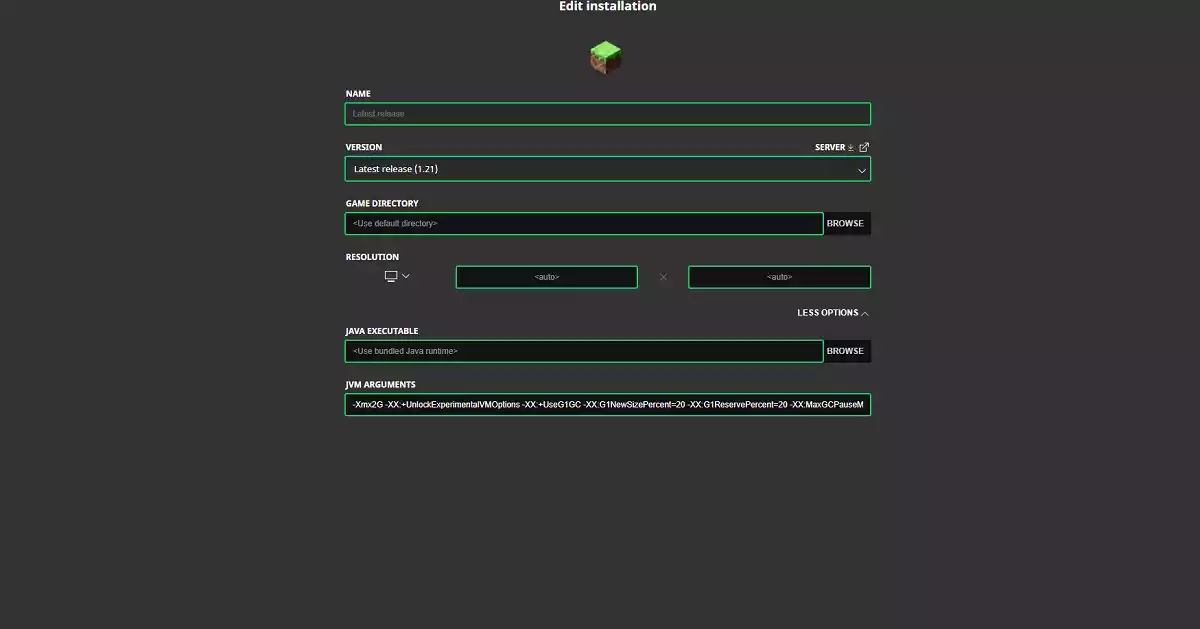
Esse é o método para quem joga pelo launcher oficial, e ele cobre todos os perfis de Java Edition, incluindo instalações com Forge e Fabric.
- Feche o Minecraft e abra o Minecraft Launcher, confirmando que está na aba Java Edition na lateral esquerda.
- Clique em Instalações no topo da janela.
- Localize o perfil que você realmente usa, passe o mouse sobre ele, clique nos três pontos e escolha Editar.
- Clique em Mais opções na parte de baixo para abrir as configurações avançadas.
- No campo Argumentos JVM, localize o trecho -Xmx2G logo no início da linha.
- Troque apenas o número: -Xmx4G para 4 GB, -Xmx6G para 6 GB, -Xmx8G para 8 GB. Não mexa no restante do texto.
- Clique em Salvar e inicie o jogo.
O ponto que derruba mais gente: a alteração vale só para aquele perfil. Se você tem uma instalação vanilla e outra com Fabric, mudar uma não muda a outra. Quando o ajuste parece não ter surtido efeito, quase sempre foi um perfil diferente que acabou editado.
- Relacionado: Como mudar o nome de usuário (username) no Minecraft
Como alocar mais RAM no CurseForge
O CurseForge é o launcher mais usado por quem joga modpacks, e ele separa a configuração em dois níveis. Vale conhecer os dois, porque um modpack gigante pode precisar de 8 GB enquanto um leve roda bem com 4 GB.
Para todos os modpacks de uma vez:
- Abra o CurseForge e clique no ícone de engrenagem no canto inferior esquerdo.
- Na barra lateral, em Game Specific, clique em Minecraft.
- Role até Java Settings e arraste a barra de Allocated Memory.
- As alterações salvam sozinhas ao fechar a janela.
Para um modpack específico:
- Vá até My Modpacks e localize o modpack desejado.
- Clique nos três pontos ao lado dele e escolha Profile Options.
- Desmarque Use System Memory Settings para liberar o controle manual.
- Ajuste a barra e confirme.
Atenção à unidade: a barra do CurseForge trabalha em megabytes. São 4096 MB para 4 GB, 6144 MB para 6 GB e 8192 MB para 8 GB.
Como alocar mais RAM no Prism Launcher, MultiMC e ATLauncher
Esses três são os preferidos de quem organiza modpacks em instâncias separadas, e todos permitem configuração global ou por instância. O Prism Launcher, que nasceu como bifurcação do MultiMC, virou a escolha padrão da comunidade de mods pela manutenção mais ativa.
| Launcher | Caminho global | Caminho por instância |
|---|---|---|
| Prism Launcher | Settings, aba Java, campo Maximum memory allocation | Editar instância, Settings, marcar a caixa Memory |
| MultiMC | Settings, aba Java, Maximum Memory Allocation | Botão direito na instância, Edit Instance, Settings, marcar Memory |
| ATLauncher | Settings, aba Java/Minecraft, Maximum Memory/Ram | Instances, botão Settings da instância, aba Java/Minecraft Settings |
| Technic Launcher | Launcher Options, aba Java Settings, menu Memory | Não disponível |
| FTB App | Não disponível | Library, selecionar o pacote, Settings, barra Instance Memory |
Os três primeiros também usam megabytes nos campos. A configuração por instância é a mais eficiente de todas, porque deixa cada modpack com exatamente a memória de que precisa sem inflar os demais.
Como alocar mais RAM no Modrinth, Lunar Client e Badlion
Esses três resolvem o ajuste por barra deslizante, sem tocar em argumentos.
- Modrinth: selecione o perfil, abra a aba Options, ative Override Global Memory Settings e mova a barra ou digite o valor.
- Lunar Client: clique no botão de configurações no canto inferior esquerdo do launcher. A barra de memória alocada aparece de imediato.
- Badlion Client: abra as configurações do launcher. A barra fica no topo da página e salva automaticamente.
Como confirmar se a RAM foi realmente alocada
Esse passo praticamente nenhum tutorial ensina, e é ele que separa “mudei o número” de “funcionou”.
Entre no jogo e pressione F3 para abrir a tela de depuração. No canto superior direito aparece uma linha no formato Mem: 1200/4096MB. O segundo número é o teto que você configurou. Se ele bate com o valor que você digitou, a alocação está ativa. Se continua marcando 2048, a mudança não pegou.
Essa mesma tela funciona como diagnóstico do problema oposto, e a leitura é direta:
- Uso batendo nos 90% ou 100% com frequência: falta memória. As travadas coincidem com o momento em que o teto é atingido. Suba a alocação em incrementos de 1 GB.
- Uso estável abaixo de 60% ou 70% e ainda assim travando: sobra memória. O problema é pausa do coletor de lixo, e aumentar a alocação vai piorar. O caminho é reduzir.
Por que alocar RAM demais deixa o Minecraft mais lento
O Minecraft roda sobre o Java, e o Java administra a memória por meio do coletor de lixo, um processo que periodicamente varre a memória alocada em busca do que pode ser descartado. Quanto maior a área a ser varrida, mais tempo leva cada varredura.
É por isso que dar 14 GB a um PC de 16 GB produz o efeito contrário do esperado: em vez de fluidez, você recebe congelamentos de aproximadamente um segundo em intervalos regulares, exatamente quando a limpeza acontece. O jogo não está sem memória, está esperando o Java terminar de organizar memória demais.
A memória também não é o único fator no carregamento de chunks. Explorar longe para preencher um Mapa no Minecraft obriga o jogo a gerar terreno novo continuamente, e aí a distância de renderização e a velocidade do disco pesam tanto quanto a RAM. Um SSD reduz o engasgo na exploração de forma mais perceptível que 2 GB extras.
Qual versão do Java o Minecraft precisa
Usar a versão errada do Java gera lentidão e, em alguns casos, impede a alocação de funcionar. Cada faixa de versão do Minecraft exige uma versão específica.
| Versão do Minecraft | Java exigido |
|---|---|
| 1.16.5 e anteriores | Java 8 |
| 1.17 | Java 16 |
| 1.18 até 1.20.4 | Java 17 |
| 1.20.5 e posteriores | Java 21 |
Dentro de cada faixa, prefira sempre a atualização menor mais recente. O launcher oficial baixa e gerencia o Java correto sozinho, então o cuidado maior é de quem usa launchers alternativos apontando para uma instalação manual.
Argumentos JVM que reduzem travadas
Se você já ajustou a memória para um valor sensato e ainda enfrenta engasgos periódicos, o problema é o comportamento do coletor de lixo, não a quantidade de RAM. Dois ajustes resolvem a maior parte dos casos.
O primeiro é igualar a memória inicial à máxima. A recomendação da própria Oracle é definir -Xms com o mesmo valor de -Xmx, porque isso elimina o custo de o Java ficar redimensionando a área de memória durante o jogo. Na prática a linha fica assim:
- -Xms6G -Xmx6G em vez de apenas -Xmx6G
O segundo é trocar o coletor. Quem está no Java 21 pode acrescentar os argumentos abaixo depois do valor de memória, o que move a limpeza para segundo plano e reduz drasticamente as pausas:
- -Xmx6G -XX:+UseZGC -XX:+ZGenerational
Para quem está no Java 17 ou usa modpacks pesados, o conjunto de referência da comunidade continua sendo o coletor G1GC, ativado por -XX:+UseG1GC junto de -XX:MaxGCPauseMillis=200 e -XX:+ParallelRefProcEnabled. Esses argumentos são versionados: aplicar flags de Java 21 numa instalação de Java 17 costuma impedir o jogo de abrir.
- Relacionado: Como fazer uma Maça no Minecraft
O que fazer quando não dá para passar de 2 GB
Esse sintoma tem uma causa dominante: Java de 32 bits. Essa arquitetura tem um limite rígido em torno de 2 GB, e nenhum valor digitado nos Argumentos JVM ultrapassa isso.
A correção é instalar a versão 64 bits do Java e apontar o launcher para ela. No launcher oficial, o caminho é Instalações, Editar, Mais opções, campo Executável Java. Feche e reabra o launcher depois de trocar.
Outros sintomas comuns e o que costuma estar por trás deles:
- O jogo não abre depois da mudança: o valor supera a memória livre real. Reduza e teste de novo, mantendo o limite de 50%.
- Erro de “Out of Memory”: aumente em incrementos de 1 GB até estabilizar, em vez de saltar direto para o máximo.
- O modpack nem chega a carregar: confira o mínimo exigido na página do pacote. Muitos modpacks atuais não iniciam com os 2 GB padrão.
- Nada mudou: você provavelmente editou um perfil diferente do que usa para jogar.
Como melhorar o desempenho do Minecraft Bedrock
Não existe alocação manual de RAM na Bedrock Edition. O motor é nativo, não roda sobre Java, e a memória é administrada automaticamente pelo sistema. Quem procura o campo de Argumentos JVM no Minecraft para Windows não vai encontrar, porque ele não existe nessa edição.
O que efetivamente resolve lentidão na Bedrock é outro conjunto de ações:
- Reduzir a distância de renderização em Configurações, Vídeo. É a alavanca isolada de maior impacto, e cair de 16 para 12 chunks já muda a sensação.
- Fechar aplicativos em segundo plano, principalmente navegador com muitas abas e chamadas de vídeo no Discord.
- Liberar espaço de armazenamento, já que o jogo precisa gravar dados de chunk e fica lento com o disco quase cheio.
- Ativar o Modo Jogo do Windows em Configurações, Jogos.
- Atualizar os drivers de vídeo, causa de engasgos bem mais frequente do que memória.
Como alocar mais RAM em um servidor de Minecraft
A memória do servidor é uma configuração separada da do cliente e é ela que determina a fluidez no multijogador, porque é no servidor que o mundo processa, os mobs surgem e os chunks são gerados.
Num servidor hospedado na própria máquina, a alocação vai no script de inicialização, com a mesma lógica de igualar inicial e máxima:
- java -Xms4G -Xmx4G -jar server.jar nogui
Em painéis de hospedagem, o campo aparece como limite de memória em megabytes. A regra prática é deixar pelo menos 512 MB livres para o sistema: num plano de 2 GB, o limite do Minecraft deve ficar em torno de 1536 MB, não nos 2048 MB completos.
Como referência de dimensionamento, pacotes leves com menos de 150 mods rodam com 4 GB, pacotes médios pedem de 6 a 8 GB e pacotes pesados acima de 250 mods trabalham melhor com 8 a 12 GB.
Perguntas frequentes sobre alocar RAM no Minecraft
Dá para alocar mais RAM no Minecraft Bedrock
Não. A Bedrock Edition gerencia a memória automaticamente e não possui campo de Argumentos JVM nem barra de alocação. Para ganhar desempenho nessa edição, reduza a distância de renderização e feche aplicativos em segundo plano.
O que significa Xmx nos Argumentos JVM
É o tamanho máximo da área de memória que o Java pode usar para o Minecraft. O valor -Xmx4G define o teto em 4 GB, e -Xmx6G define em 6 GB.
Alocar mais RAM aumenta o FPS
Só até certo ponto. A memória melhora estabilidade, carregamento de chunks e tempo de abertura de mundos, mas o FPS depende principalmente da placa de vídeo e do processador. Passar do necessário chega a reduzir o desempenho por causa das pausas de limpeza.
Quanto de RAM o Minecraft Java precisa no mínimo
A recomendação oficial é de 4 GB de RAM no sistema, com 8 GB como faixa confortável. Os 2 GB alocados por padrão bastam para a versão vanilla, mas ficam apertados para praticamente qualquer modpack.
Por que meu Minecraft trava mesmo com bastante RAM alocada
Normalmente é pausa do coletor de lixo. Pressione F3 e observe o uso de memória: se ele fica abaixo de 70% e o jogo ainda engasga, o caminho é reduzir a alocação e ajustar os argumentos do coletor, não aumentar o valor.
Preciso alocar RAM separadamente para cada perfil
No launcher oficial, sim. Cada instalação guarda os próprios Argumentos JVM, então perfis de Forge, Fabric e vanilla precisam ser editados individualmente. No CurseForge, no ATLauncher e no Prism existe uma configuração global além da configuração por instância.
Alocar RAM demais pode danificar o PC
Não causa dano ao hardware. O risco é de instabilidade: o sistema fica sem memória para os próprios processos, o jogo pode não abrir e o computador inteiro fica lento enquanto o Minecraft está em execução.
Sobreviva à noite ou solte sua criatividade neste famoso jogo em área restrita. Construa qualquer coisa que você possa imaginar, desvende mistérios e enfrente desafios emocionantes em um mundo infinito que é único a cada partida. Não há maneira errada de jogar! Explore mundos gerados aleatoriamente e construa coisas incríveis, desde a mais simples das casas até o mais grandioso dos castelos. Jogue no modo criativo com recursos ilimitados ou mergulhe fundo no mundo no modo de sobrevivência, criando armas e armaduras para afastar as multidões perigosas.

0 Comentários