

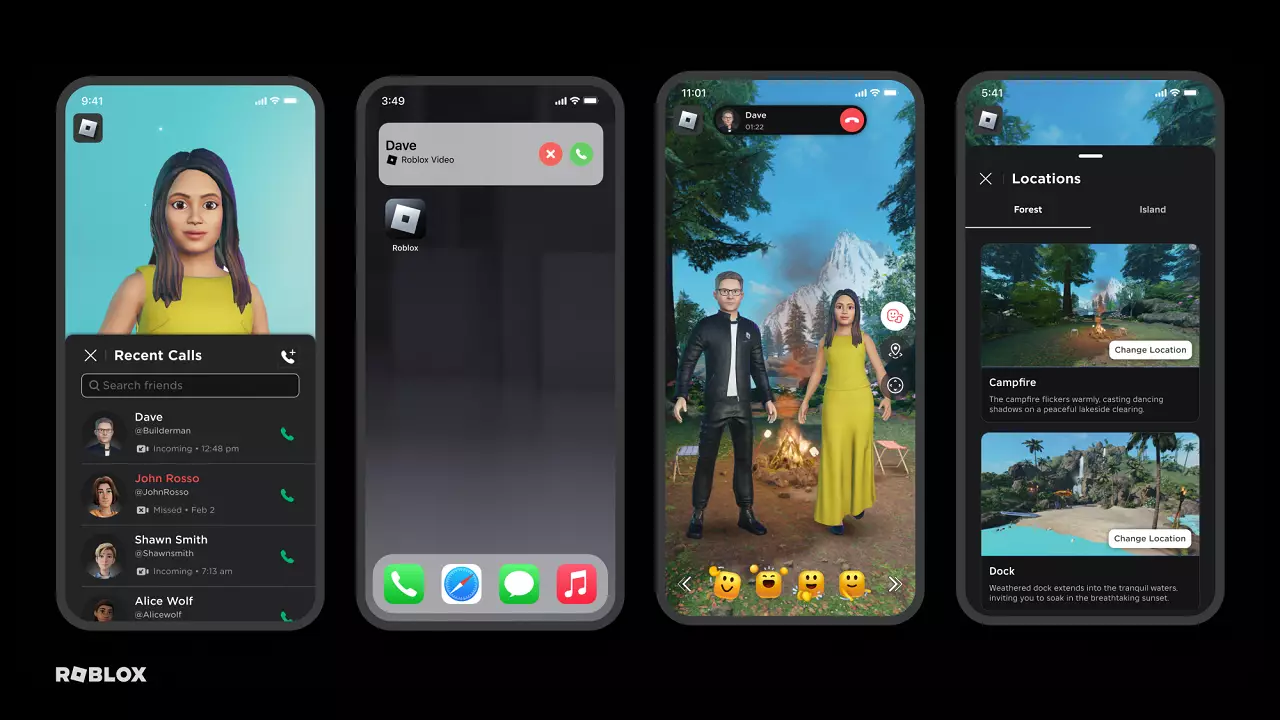
Para ligar para amigos no Roblox via Roblox Connect ou simplesmente ativar o microfone para usar voice chat dentro de qualquer experiência, é preciso cumprir um pré-requisito que muitos jogadores desconhecem: completar a verificação de idade obrigatória. O Roblox exige que o usuário tenha pelo menos 13 anos confirmados via ID Verification ou Facial Age Estimation antes de liberar qualquer recurso de comunicação por voz. Verificação por número de telefone, que antes funcionava, não é mais aceita. Este guia explica o processo completo: como fazer o age check, como ativar o microfone para voice chat em experiências, como usar o Roblox Connect para chamadas com amigos, como ativar a câmera, requisitos por faixa etária, plataformas compatíveis e erros mais comuns.
Pré-requisito obrigatório: Age check via ID ou Facial Age Estimation. Verificação por telefone NÃO funciona mais.
Microfone: Idade mínima 13 anos confirmados + região compatível + experiência que suporte voice chat.
Roblox Connect: Mesmos requisitos do voice chat. Funciona em PC, Android, iOS e PlayStation.
Resposta direta: o processo tem três fases obrigatórias em ordem. Primeiro, abra Configurações > Informações da Conta e faça o age check via ID ou estimativa facial. Segundo, conceda permissão de microfone ao Roblox no sistema operacional (Windows / Android / iOS / PlayStation). Terceiro, entre numa experiência compatível e toque no ícone de fone de ouvido para conectar ao voice chat — ou abra o Roblox Connect e selecione “Ligar para um Amigo” para chamada direta. Se nenhuma opção de voice ou Connect aparecer mesmo após o age check, sua região provavelmente não tem suporte ao recurso (algumas regiões restringem comunicação por voz).
Pré-requisito: Verificação de Idade Obrigatória
Antes de qualquer recurso de comunicação por voz funcionar — Roblox Connect, voice chat em experiências, Party Voice — o usuário precisa completar o age check. Esta exigência substituiu o antigo sistema de verificação por número de telefone, que não libera mais voice chat.
Métodos aceitos de verificação:
| Método | Como funciona | Disponibilidade |
|---|---|---|
| ID Verification | Envio de foto de documento oficial (RG, CNH, passaporte) para validação | Disponível na maioria das regiões |
| Facial Age Estimation | Selfie analisada por IA que estima sua idade | Disponível em regiões selecionadas, varia por país |
| Verificação por telefone | Antigo — apenas valida número, não libera voice chat | NÃO funciona mais para voice chat |
Como fazer o age check no Roblox:
- Abra o Roblox e entre na conta.
- Vá em Configurações > Informações da Conta.
- Procure pela opção Verificação de Idade ou prompt similar.
- Escolha entre ID Verification (envio de documento) ou Facial Age Estimation (selfie analisada).
- Siga os passos na tela até a confirmação de sucesso.
- Aguarde processamento — pode levar de alguns minutos a algumas horas.
Requisitos por faixa etária no Roblox:
- 5 a 9 anos: Precisam de consentimento parental para habilitar Experience Chat (chat dentro de experiências).
- Menores de 13: Precisam de consentimento parental para Direct Chat (chat direto entre amigos).
- 13 anos ou mais (idade confirmada via age check): Acesso liberado a voice chat, Roblox Connect, Party Voice e chat sem filtros (Chat Without Filters).
Como Ativar o Microfone no Roblox
Depois do age check confirmado, ativar o microfone para voice chat em qualquer experiência segue dois passos: liberar permissão no sistema operacional e ativar dentro do Roblox.
Liberar permissão no sistema operacional:
| Plataforma | Caminho da permissão |
|---|---|
| Windows | Configurações > Privacidade e Segurança > Microfone > ativar “Permitir que apps acessem seu microfone” e ativar Roblox na lista |
| macOS | Configurações do Sistema > Privacidade e Segurança > Microfone > ativar Roblox |
| Android | Configurações > Apps > Roblox > Permissões > ativar Microfone |
| iOS / iPadOS | Ajustes > Roblox > ativar Microfone |
| PlayStation 4 / PS5 | Configurações > Conta > Privacidade > Comunicação > permitir comunicação de voz |
| Xbox One / Series | Configurações de privacidade Xbox > ativar recursos de comunicação |
Ativar dentro do Roblox em uma experiência:
- Entre em uma experiência que suporte voice chat (nem todas suportam — verifique a descrição da experiência ou procure pelo ícone de fone).
- Toque ou clique no ícone de fone de ouvido que aparece no canto da tela.
- O ícone vai mudar para indicar conexão ativa ao voice chat.
- Para falar, toque no ícone de microfone no canto superior esquerdo — quando o microfone estiver com risco vermelho, está mudo. Quando estiver sólido com animação verde ao falar, está ativo.
- Um ponto vermelho no ícone de microfone indica que o Roblox está gravando seu áudio para moderação.
No PlayStation, o caminho é ligeiramente diferente: entre na experiência, abra as configurações dentro do jogo e selecione “Join Voice” (Entrar no Voice). O Xbox segue padrão similar.
Como Ligar para Amigo via Roblox Connect
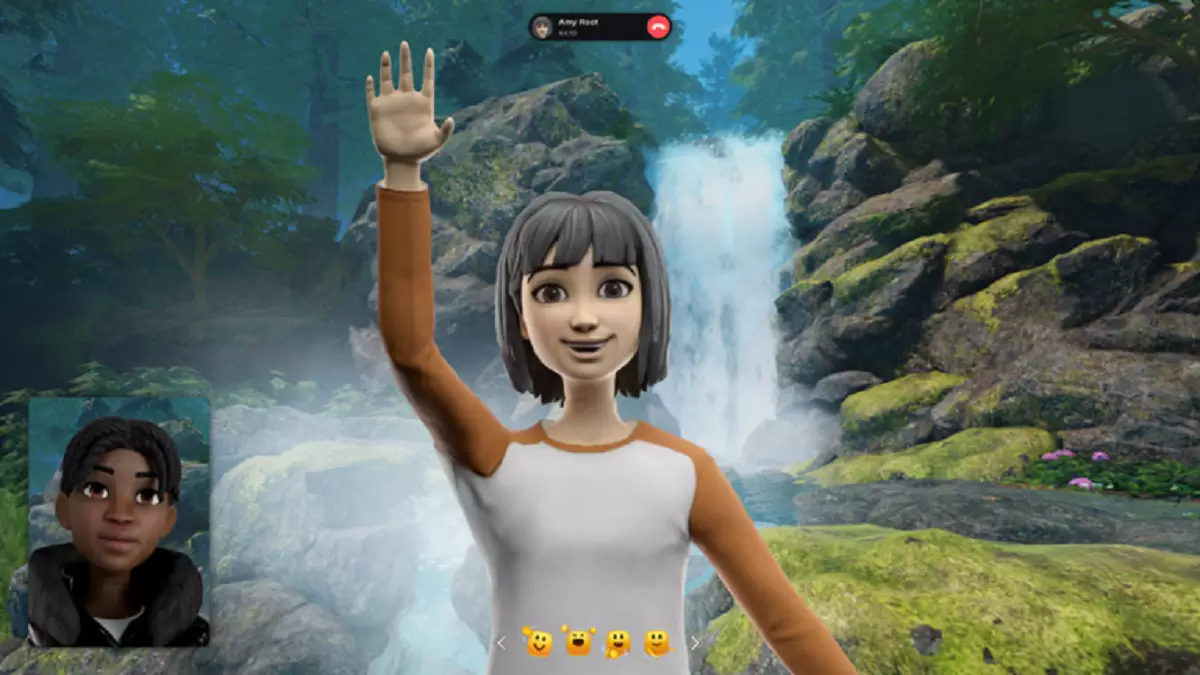
O Roblox Connect é uma experiência específica dentro da plataforma que funciona como aplicativo de chamada (estilo Zoom + Snapchat) usando avatares Roblox. Permite chamadas de voz e vídeo entre amigos da sua lista, com avatares respondendo a movimentos faciais via webcam.
Como usar o Roblox Connect:
- Confirme que seu age check está aprovado e que o microfone está liberado no sistema operacional (passos das seções anteriores).
- Abra o Roblox e entre na experiência Roblox Connect — pesquise pelo nome ou acesse via link direto.
- Conceda acesso à câmera e ao microfone quando solicitado.
- Acesse Configurações no canto superior direito da tela.
- No painel esquerdo, selecione Privacidade.
- Escolha Entrada de Microfone e Câmera.
- Marque as caixas: “Usar microfone para conversar por voz” e “Usar câmera para animar seu avatar”.
- Localize o botão Ligar para um Amigo na parte inferior da tela.
- Selecione Iniciar uma Chamada no painel esquerdo.
- Procure pelo amigo desejado na sua lista de amigos.
- Toque no ícone de chamada verde para estabelecer a conexão.
- Para encerrar, selecione o ícone Desligar na parte superior da tela.
Quando a chamada é aceita, ambos os jogadores entram em um ambiente exclusivo chamado modo Free Play, onde os avatares podem se movimentar livremente, gesticular e interagir enquanto conversam por voz e vídeo. Os movimentos faciais do usuário são capturados pela webcam e replicados no avatar via Facial Animation API. Para outras formas de personalizar sua experiência social no Roblox, vale conferir os promo codes do Roblox que liberam acessórios, faces e itens cosméticos gratuitos para o avatar.
Como Ativar a Câmera no Roblox
A câmera no Roblox tem duas funções diferentes: animar o avatar via Facial Animation (movimentos faciais replicados no rosto do avatar) ou aparecer em vídeo em experiências como o Roblox Connect.
Pré-requisitos para ativar a câmera:
- Age check completo confirmando idade 13+.
- Câmera (webcam ou câmera frontal de mobile) funcionando no dispositivo.
- Permissão de câmera concedida ao Roblox no sistema operacional.
- Experiência que suporte Facial Animation ou vídeo (Roblox Connect, por exemplo).
Como ativar:
- Abra o Roblox e entre numa experiência compatível.
- Acesse Configurações > Privacidade > Entrada de Microfone e Câmera.
- Marque a caixa Usar câmera para animar seu avatar.
- Quando o navegador ou app solicitar permissão de câmera pela primeira vez, conceda acesso.
- Dentro da experiência, ative o ícone de câmera quando disponível — geralmente fica próximo ao ícone de microfone.
Importante: se a câmera não estiver funcionando após esses passos, verifique se outro aplicativo (Zoom, Discord, OBS) está usando a câmera simultaneamente — apenas um app por vez pode acessar a câmera no Windows e iOS.
Erros Comuns e Como Resolver
Os problemas mais frequentes ao tentar usar voice chat ou Roblox Connect:
| Erro | Causa provável | Solução |
|---|---|---|
| “Você não está qualificado para chamadas” | Age check não completado ou conta menor de 13 | Fazer ID Verification ou Facial Age Estimation em Configurações > Informações da Conta |
| Ícone de microfone não aparece | Região não suporta voice chat OU experiência não habilitou voice | Verificar se a experiência suporta voice (descrição/comentários). Se for restrição regional, não há solução |
| Microfone aparece mas não captura voz | Permissão do SO não liberada | Liberar permissão de microfone no Windows / Android / iOS / console (caminhos na tabela acima) |
| Suspensão do voice chat (“Spatial Voice Suspension”) | Quebra das regras de comunicação Roblox | Aguardar prazo da suspensão. Suspensões não permitem apelação direta |
| Verificação por telefone não funciona | Método foi descontinuado para liberar voice | Usar ID Verification ou Facial Age Estimation |
| Avatar não responde aos movimentos faciais | Câmera não liberada OU outro app usando câmera | Fechar outros apps com câmera (Zoom, Discord), liberar permissão no SO, ativar “Usar câmera para animar seu avatar” |
| Chamada cai depois de poucos segundos | Conexão instável OU rede corporativa/escolar bloqueando | Trocar Wi-Fi para dados móveis e testar. Redes escolares/corporativas frequentemente bloqueiam voice |
Outro fator que muitos usuários esquecem: para evitar chamadas indesejadas, é possível bloquear contatos diretamente pela lista de amigos. Vá em sua lista de amigos no perfil, encontre o contato, e selecione “Bloquear” ou “Remover Amigo”. Você também pode desabilitar notificações de chamada no Android via configurações de notificação do app Roblox.
Plataformas Compatíveis com Voice Chat e Roblox Connect
Nem todas as plataformas Roblox têm os mesmos recursos de comunicação:
- PC (Windows / macOS): Suporte completo a voice chat, Roblox Connect e Facial Animation. Recomendado para experiência completa.
- Mobile (Android / iOS): Suporte completo a voice chat e Roblox Connect. Facial Animation funciona via câmera frontal.
- PlayStation 4 / PS5: Voice chat suportado via “Join Voice” nas configurações dentro da experiência. Roblox Connect tem suporte limitado.
- Xbox One / Series: Voice chat funciona com permissões de comunicação Xbox liberadas. Roblox Connect mais limitado.
- VR (Meta Quest): Voice chat completo. Avatar tracking integrado com sensores do headset.
Voice chat e Roblox Connect não estão disponíveis em todas as regiões. Alguns países restringem recursos de comunicação em jogos online por regulação local. Se o ícone de fone não aparece em nenhuma experiência mesmo após completar o age check, é provável que sua região não tenha suporte ativo.
Perguntas Frequentes
Preciso pagar para usar o Roblox Connect?
Não. Roblox Connect é gratuito como o resto da plataforma. O custo único é cumprir os pré-requisitos: idade 13+ confirmada via age check e permissões de microfone/câmera concedidas. Não há mensalidade, não há assinatura Premium obrigatória.
Por que verificação por telefone não funciona mais para liberar voice chat?
O Roblox descontinuou o método de verificação por número de telefone como caminho para acessar voice chat. Agora apenas ID Verification (envio de documento oficial) ou Facial Age Estimation (selfie analisada por IA) liberam o recurso. A mudança foi parte do reforço de moderação e proteção a menores na plataforma.
Menores de 13 anos podem usar o Roblox Connect?
Não para o Roblox Connect e voice chat completo. Crianças de 5 a 9 anos precisam de consentimento parental para Experience Chat (chat dentro de experiências). Menores de 13 precisam de consentimento parental para Direct Chat (chat direto). Voice chat e Roblox Connect exigem age check confirmado de 13+ — então usuários abaixo dessa idade não conseguem acessar mesmo com consentimento parental.
O Roblox Connect funciona no celular?
Sim. Roblox Connect funciona em Android e iOS com todos os recursos: voice, vídeo via câmera frontal e Facial Animation no avatar. A experiência é praticamente idêntica ao PC, com a vantagem do uso natural da câmera frontal do celular para captura facial.
Posso usar voice chat sem aparecer com câmera?
Sim. Voice chat e Roblox Connect funcionam normalmente sem câmera ativada — apenas o áudio é transmitido. A câmera é opcional e só é usada se você marcar “Usar câmera para animar seu avatar” nas configurações de privacidade. Sem câmera, seu avatar mantém expressão padrão durante a chamada.
Por que o ícone de fone de ouvido não aparece na minha experiência?
Três motivos possíveis: (1) você não completou o age check de 13+; (2) sua região não suporta voice chat — recurso varia por país; (3) a experiência específica não habilitou voice chat (desenvolvedor não ativou a feature). Verifique primeiro seu age check, depois teste em experiências populares que sabidamente suportam voice (Roblox Connect, Phantom Forces, Da Hood).
Roblox grava minha voz?
Sim, parcialmente. O Roblox grava áudio de voice chat para moderação automática e análise de abusos — o ponto vermelho no ícone do microfone indica que a gravação está ativa. Os dados são usados para detectar violações de regras, treinar sistemas de moderação automática e investigar denúncias. Roblox afirma que não usa voice data para publicidade. É possível desativar uso para melhorias de produto nas configurações de privacidade da conta.
Como bloquear alguém de me ligar no Roblox?
Acesse o perfil do usuário no Roblox, clique nos três pontos (…) ou no botão de opções, e selecione Bloquear Usuário. Alternativamente, remova o usuário da sua lista de amigos — chamadas Roblox Connect só funcionam entre amigos, então remover bloqueia automaticamente. No Android, também é possível desativar notificações de chamada nas configurações de notificação do app Roblox no sistema.
Roblox Connect funciona no PlayStation?
O suporte é limitado. Voice chat geral funciona no PS4/PS5 via “Join Voice” nas configurações dentro de experiências. Roblox Connect como experiência específica tem suporte mais restrito no console — recomenda-se PC ou mobile para experiência completa de chamadas com avatar animado e câmera. Para outras informações sobre Roblox no console, vale conferir as IDs de músicas do Roblox que funcionam em todas as plataformas.
Por que minha câmera não funciona no Roblox Connect?
Causas comuns: (1) permissão de câmera não liberada no sistema operacional; (2) outro aplicativo está usando a câmera (Zoom, Discord, OBS — Windows e iOS só permitem um app por vez); (3) caixa “Usar câmera para animar seu avatar” não está marcada nas configurações de privacidade do Roblox; (4) webcam ou câmera frontal com defeito de hardware. Teste fechar outros apps primeiro, depois revisar permissões.
Existe Roblox Connect para Funk e ID de músicas?
Não diretamente — Roblox Connect é experiência de chamada de voz e vídeo, não de música. Mas dentro de Roblox Connect você pode tocar áudios via Boombox ou outros itens equipados. Para tocar música durante chamadas ou experiências, vale ver as IDs de músicas para Funk no Roblox que funcionam em experiências compatíveis com Boombox.
Posso ser suspenso do voice chat?
Sim. O Roblox aplica Spatial Voice Suspension (suspensão temporária ou permanente do voice chat) para usuários que quebram as regras de comunicação: linguagem ofensiva direcionada, assédio, conteúdo sexual, doxxing, ameaças. A suspensão pode durar dias, semanas ou ser permanente dependendo da gravidade. Suspensões geralmente não permitem apelação direta — moderadores avaliam denúncias mas decisões raramente são revertidas. Para manter voice chat ativo, siga as Community Standards do Roblox.
Jogue e conecte-se com milhões de pessoas em um vasto universo virtual alimentado pela imaginação. Descubra jogos e experiências 3D abrangendo vários gêneros, desde exploração de mundo aberto e jogos de tiro em primeira pessoa até jogos de defesa de torre e clicker.
Crie um avatar único e personalize-o com itens criados por outros jogadores. Não importa o que você jogue, você poderá compartilhar seu senso de estilo com o mundo.
Encontre inspiração nos milhões de experiências e itens de avatar disponíveis e torne-se um criador você mesmo. Seja construindo novas experiências ou projetando novas roupas e acessórios para outros descobrirem e comprarem no catálogo, há infinitas maneiras de expressar sua criatividade para a comunidade global do Roblox.

0 Comentários