

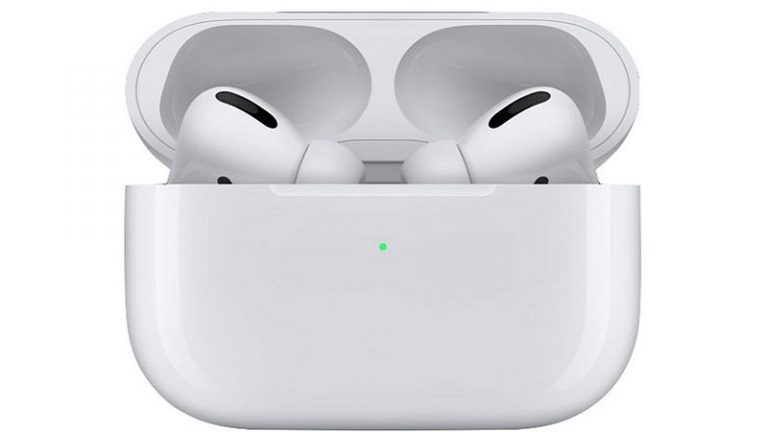
Dá para conectar AirPods no PS5? A resposta curta é sim — mas não diretamente. O PS5 usa Bluetooth para o controle DualSense, mas a Sony bloqueou o suporte a fones de ouvido Bluetooth de terceiros para evitar problemas de latência de áudio em jogos. Isso vale para AirPods, AirPods Pro, AirPods Pro 2 e qualquer outro fone Bluetooth, incluindo os mais caros do mercado.
Existem três formas de contornar essa limitação. A mais prática e confiável é usando um adaptador Bluetooth USB. As outras duas são alternativas gratuitas mas com limitações importantes.
- Relacionado: Como usar fones de ouvido Bluetooth no PS5
Método 1: Adaptador Bluetooth USB (recomendado)
Esta é a forma mais simples e que funciona com qualquer modelo de AirPods. Você precisa comprar um adaptador Bluetooth USB (também chamado de dongle ou transmissor Bluetooth). O adaptador se conecta a uma porta USB do PS5 e cria uma ponte entre o console e seus AirPods.
O que você precisa: um adaptador Bluetooth USB compatível com PS5. Procure por modelos com Bluetooth 5.0 ou superior e suporte a áudio estéreo. Marcas como Avantree, UGREEN e Skull & Co. têm opções testadas com PS5. Evite adaptadores muito baratos sem especificação de codec — a latência pode ser perceptível.
Passo a passo para conectar:
- Conecte o adaptador Bluetooth a uma das portas USB do PS5 (frontal ou traseira).
- Coloque o adaptador em modo de emparelhamento — geralmente pressionando e segurando o botão até o LED piscar. Consulte o manual do seu adaptador.
- Abra o case dos seus AirPods com os fones dentro. Pressione e segure o botão de configuração na parte traseira do case até o LED piscar em branco — isso indica que os AirPods estão em modo de emparelhamento.
- Aguarde a conexão ser estabelecida — o LED do adaptador vai parar de piscar ou mudar de cor quando estiver emparelhado.
- No PS5, vá em Configurações → Som → Saída de áudio e verifique se o adaptador está selecionado como dispositivo de saída.
- Em Saída para fones de ouvido, selecione Todo o áudio para ouvir o áudio do jogo e o chat de voz pelo mesmo fone.
Depois de emparelhados uma vez, os AirPods vão reconectar automaticamente ao adaptador nas próximas sessões — sem precisar repetir o processo de emparelhamento.
Confira também nosso guia de como usar fones de ouvido com o controle do PS4.
Limitações importantes antes de comprar
Microfone não funciona para chat de voz. A maioria dos adaptadores Bluetooth transmite apenas áudio de saída (o que você ouve), não entrada de microfone. Isso significa que seus AirPods não vão capturar sua voz no chat multiplayer. Para falar com outros jogadores, você precisará usar o microfone embutido do controle DualSense ou um headset com cabo.
Latência de áudio. Fones Bluetooth têm um atraso entre a imagem e o som — em jogos casuais isso passa despercebido, mas em FPS competitivos (Call of Duty, Valorant, Apex) ou jogos de ritmo, pode ser incômodo. Adaptadores com codec aptX Low Latency reduzem esse problema, mas não eliminam completamente.
Qualidade de áudio. O modo “chat ativo” de alguns adaptadores reduz o áudio de estéreo para mono para habilitar comunicação. Se a qualidade de áudio for prioridade, verifique as especificações do adaptador.
Método 2: Via TV com Bluetooth (gratuito, com limitações)
Se a sua TV tem Bluetooth integrado, você pode conectar os AirPods diretamente à TV e receber o áudio do PS5 via HDMI. O PS5 não precisa de nenhuma configuração especial — o áudio sai pelo HDMI para a TV, e a TV transmite via Bluetooth para os AirPods.
Como configurar: acesse as configurações de som da sua TV, procure a opção de emparelhar dispositivos Bluetooth e conecte seus AirPods pela TV.
Limitações:** a latência via TV tende a ser maior do que via adaptador USB, porque o áudio é processado duas vezes (TV + Bluetooth). Esse método funciona bem para filmes e séries via PS5, mas pode ser incômodo em jogos com requisito de timing preciso. Também não existe suporte a microfone.
- Relacionado: Melhores Jogos do PS5
Método 3: PS Remote Play (gratuito, para situações específicas)
O PS Remote Play é um aplicativo oficial da Sony disponível para iPhone, iPad, Android, PC e Mac. Ele permite jogar no PS5 remotamente pelo celular ou computador, transmitindo imagem e som via Wi-Fi. Se você conectar seus AirPods ao celular ou computador que está rodando o Remote Play, o áudio do jogo vai automaticamente para os AirPods.
Como usar: instale o PS Remote Play no seu iPhone ou iPad, pareie seus AirPods com o iOS normalmente e inicie uma sessão Remote Play. O áudio do PS5 virá pelos AirPods.
Quando usar: este método funciona bem para jogos casuais, single player e para assistir mídia pelo PS5. A latência adicional da transmissão de rede não é adequada para jogos online competitivos. É uma boa opção gratuita se você não quiser comprar um adaptador.
Qual método escolher?
Para uso regular: adaptador Bluetooth USB é a melhor opção — funciona de forma consistente, a latência é aceitável para a maioria dos jogos e o processo de reconexão é automático após o primeiro emparelhamento.
Para assistir filmes/séries no PS5: qualquer um dos três métodos funciona bem, já que latência não é crítica para conteúdo de vídeo.
Para jogos multiplayer competitivos: nenhum dos métodos é ideal — a latência Bluetooth e a ausência de microfone são limitações reais. Nesse caso, o mais prático é usar o cabo P2 de um headset conectado diretamente ao DualSense.
Se você já tem AirPods e quer uma solução imediata sem custo, o Remote Play é um bom ponto de partida. Se você quer a experiência mais próxima de um headset sem fio dedicado, invista em um adaptador Bluetooth USB com aptX Low Latency.

0 Comentários