

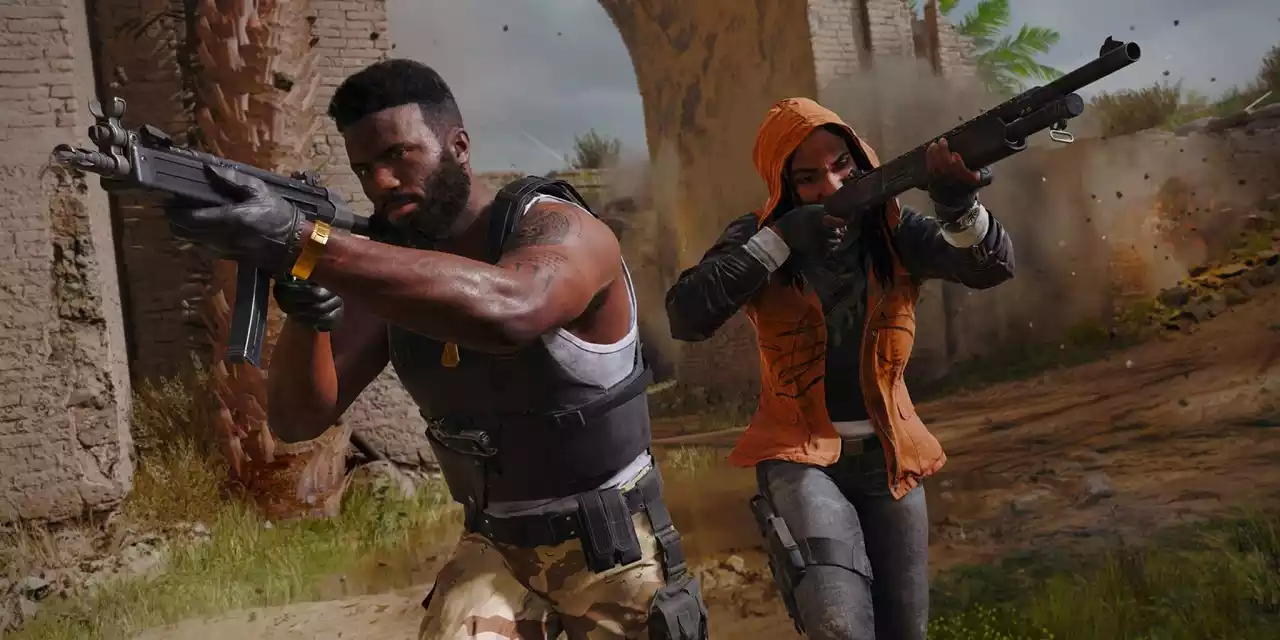
O Black Ops 6 introduziu o sistema de presets de HUD mais completo da franquia Call of Duty até hoje — pela primeira vez, é possível escolher entre múltiplos layouts e ajustar individualmente a visibilidade, escala e opacidade de cada elemento da interface. Escolher a configuração certa faz diferença real em partidas competitivas, reduzindo poluição visual e mantendo informações críticas sempre acessíveis.
Este guia cobre o melhor preset de HUD para Multiplayer, configurações específicas para Zombies, e como ajustar cada elemento para diferentes estilos de jogo.
Como Acessar as Configurações de HUD no Black Ops 6
Para acessar o menu de HUD: Configurações → Interface → HUD do Gameplay. Dentro desse menu você encontra o seletor de presets e todas as opções de personalização detalhadas abaixo. Uma observação importante: ao trocar de preset, o minimapa pode ser revertido para o formato circular — sempre verifique e retorne para quadrado após qualquer mudança de layout.
Melhor Preset de HUD para Multiplayer

O melhor preset para Multiplayer é o Classic Layout. Ele replica o design do Black Ops 4, posicionando os indicadores de Equipamento e Melhoria de Campo no centro inferior da tela — liberando os cantos para uma interface mais limpa. O indicador do Trophy System também vai para o centro, mantendo ele no campo de visão periférica durante tiroteios.
A alternativa é o Layout Padrão, que distribui os elementos nos quatro cantos da tela no estilo tradicional de Call of Duty. Funciona bem, mas ocupa mais área de visão nas extremidades.
Configurações de Minimapa Recomendadas
Após selecionar o Classic Layout, ajuste as seguintes opções em HUD do Gameplay → Minimapa:
| Opção | Configuração | Motivo |
|---|---|---|
| Forma do Minimapa | Quadrado | Exibe mais área do mapa que o formato circular |
| Tipo de Bússola | Desligado | Reduz poluição visual — o minimapa quadrado já é suficiente |
| Rotação do Minimapa | Ligado | O minimapa gira com o personagem, facilitando orientação rápida |
| Radar | Desligado | Mostra texturas e bordas do mapa em vez do overlay de radar |
| Escala | 110–120 | Aumenta levemente o tamanho sem sobrecarregar a tela |
| Informações | Tudo | Exibe todos os dados disponíveis no minimapa |
| Escala do Ícone | 90 | Ícones levemente menores para não poluir o minimapa ampliado |
| Opacidade | 100 | HUD totalmente visível — sem transparência que dificulte leitura |
Configurações Gerais de Visibilidade
Além do minimapa, vale ajustar a visibilidade individual de cada widget em HUD do Gameplay → Visibilidade de Widgets. Para jogo competitivo, o foco é manter visível apenas o que é consultado ativamente durante a partida:
- Munição: visível — informação crítica em CQC
- Vida/Escudo: visível — essencial para decisões de cobertura
- Scorestreaks: visível — para monitorar progresso
- Indicador de Objetivo: visível — obrigatório em modos de objetivo
- Legendas: desligado — reduz poluição visual desnecessária em multiplayer
- Telemetria de Performance (FPS/Ping): opcional — útil para diagnóstico, mas pode ser desligado em partidas normais
Escala Geral do HUD
A escala padrão do HUD funciona bem para a maioria, mas jogadores com monitores grandes (27″+ ou TV acima de 50″) podem se beneficiar de reduzir a escala geral para 85–90%, mantendo os elementos legíveis sem ocupar espaço excessivo. Monitores menores ou jogadores que preferem informação próxima podem ir para 105–110%.
Melhor Preset de HUD para Zombies
No modo Zombies, a prioridade muda: você precisa de leitura rápida de munição, Field Upgrade e status de equipamento durante hordas. Os melhores presets para Zombies são:
Central Command (Recomendado)
Concentra todos os elementos do HUD em direção ao centro da tela. O contador de munição, equipamentos e recarga do Field Upgrade ficam logo abaixo do centro — dentro da visão periférica durante o combate. O minimapa vai para a parte inferior central. É o preset mais eficiente para leitura rápida sem desviar o olhar para os cantos da tela.
Target Tracker (Alternativa)
Também centraliza a maioria dos elementos, mas mantém o contador de munição e equipamentos no canto inferior direito padrão. Boa opção para quem vem do multiplayer e quer uma transição mais familiar para Zombies.
Redacted (Imersão)
Remove praticamente todos os elementos do HUD, mantendo apenas os marcadores de objetivos. Para quem quer experiência imersiva em Zombies. Para remoção total do HUD, certifique-se de que todas as opções em Visibilidade de Widgets estejam em 0 e que a Mira esteja desligada.
Configurações de Minimapa para Zombies
| Opção | Configuração |
|---|---|
| Forma do Minimapa | Quadrado |
| Rotação do Minimapa | Desligado |
| Radar | Desligado |
| Mira | Ligado |
A diferença principal em relação ao Multiplayer é a Rotação do Minimapa desligada — em Zombies, ter o norte fixo facilita a orientação em mapas grandes como Terminus e Liberty Falls.
Ajustes Avançados de HUD para Jogo Competitivo
Modo Daltônico
Mesmo sem daltonismo, vale experimentar os filtros de modo daltônico. Alguns deles tornam os contornos de inimigos e elementos do HUD mais contrastantes — especialmente em amarelo ou roxo — podendo melhorar a leitura visual em ambientes escuros ou com muito efeito visual.
Desativar Vibração de Câmera
Em Configurações de Interface, desative qualquer opção de movimento de câmera ou shake ao receber dano. Explosões que balançam a câmera interrompem a mira — e com o HUD bem configurado, você já tem o feedback visual de vida necessário.
Perguntas Frequentes sobre HUD no Black Ops 6
Qual a diferença entre Classic Layout e Standard Layout?
O Classic Layout posiciona Equipamento e Field Upgrade no centro inferior da tela, liberando os cantos. O Standard Layout distribui os elementos nos quatro cantos no estilo tradicional de CoD. O Classic é mais limpo visualmente; o Standard é mais familiar para veteranos da franquia.
Por que o minimapa voltou para circular depois que mudei o preset?
É um comportamento conhecido: ao trocar de preset de HUD, o formato do minimapa é revertido para o padrão circular automaticamente. Sempre entre em HUD do Gameplay → Minimapa e retorne para Quadrado após qualquer mudança de layout.
Posso mover individualmente os elementos do HUD?
Não. No BO6, a posição dos elementos é determinada pelo preset escolhido — não é possível arrastar e reposicionar widgets manualmente. Para mudar onde o minimapa fica (por exemplo, embaixo em vez de no canto superior), é preciso escolher um preset que tenha esse layout nativamente.
Vale a pena aumentar a escala do HUD acima de 100?
Depende do monitor e da distância de visão. Em TVs grandes ou monitores ultrawide, aumentar para 105–115% melhora a leitura sem precisar desviar a atenção. Em monitores de 24″ a 27″ na distância padrão de mesa, o padrão já é suficiente — aumentar demais ocupa área de jogo desnecessariamente.
Call of Duty®: Black Ops 6 é a assinatura Black Ops em uma Campanha cinemática para um jogador, a melhor experiência Multijogador da categoria e o retorno épico do modo Zumbis por Rodada.
