


Embora Arknights Endfield esteja acessível em dispositivos móveis, é na versão para PC que o jogo revela todo o seu potencial visual e oferece a experiência mais fluida e imersiva. O lançamento mundial simultâneo para PC e consoles garante que os jogadores de computador já comecem com uma versão robusta, repleta de opções de personalização gráfica para adaptar o desempenho ao seu hardware.
Para garantir que você aproveite o mundo de Endfield com a maior fluidez possível (FPS), sem sacrificar excessivamente a qualidade visual, configurar adequadamente as opções é essencial. O objetivo é encontrar o equilíbrio perfeito entre desempenho e fidelidade visual, priorizando a estabilidade durante combates intensos e exploração de áreas vastas.
Vamos explorar as melhores configurações gráficas para maximizar seus FPS em Arknights Endfield, categorizadas desde opções para sistemas mais modestos até ajustes finos para hardware de alto desempenho.
Veja também os códigos de resgate para Arknights Endfield.
Melhores configurações gráficas de Endfield em Arknights
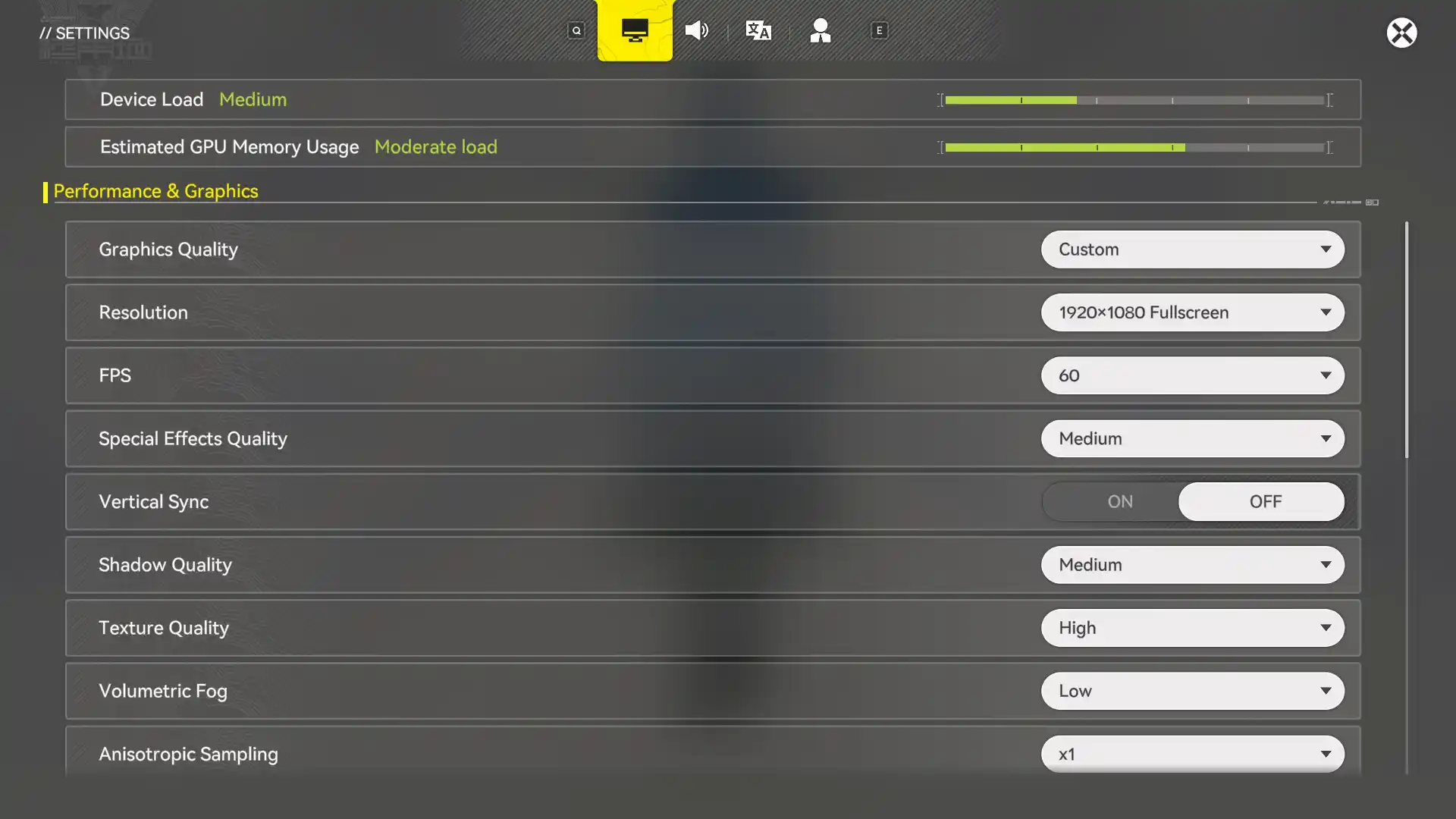
Para obter o melhor equilíbrio entre performance e qualidade visual em Arknights Endfield, ajustar as configurações é crucial. A base apresentada é sólida para um sistema com RTX 3060, mas otimizações específicas podem extrair ainda mais fluidez. Abaixo está uma análise e sugestões refinadas para maximizar seus FPS.
Configuração Base de Referência (Para um sistema com RTX 3060, 16GB RAM):
- Qualidade Gráfica: Alto (pré-definição)
- Resolução: 1920×1080 (Full HD) em Tela Cheia
- Limite de FPS: 60 FPS
- Escala de Renderização: 100%
- Qualidade de Efeitos Especiais: Média
- Sincronização Vertical (V-Sync): Desativada (reduz input lag)
- Qualidade de Sombras: Média
- Qualidade de Textura: Alta
- Neblina Volumétrica: Baixa ou Desligada
- Filtragem Anisotrópica: x1
- Oclusão Ambiental: Média
- Detalhes da Cena: Médio/Baixo (ajuste conforme o uso da GPU)
- Detalhes do Ambiente: Baixo
- Densidade da Vegetação: Baixa
- Aprimoramento de Imagem: Nvidia DLSS (ativo)
- Modo DLSS: Equilibrado
Otimizações Avançadas para Máximo FPS:
Se o objetivo é priorizar a taxa de quadros acima de tudo, considere estes ajustes:
- Reduza a “Qualidade Gráfica” para “Médio” ou “Baixo”. Isso altera várias opções de uma vez, proporcionando o maior ganho de performance.
- Ajuste o “Modo DLSS” para “Desempenho” ou “Ultra Desempenho”. Isso renderiza o jogo em uma resolução interna mais baixa e usa IA para upscale, gerando um aumento significativo de FPS com perda visual mínima em 1080p.
- Defina “Qualidade de Textura” para “Média”. Isso libera memória da GPU (VRAM) sem um impacto visual drástico, especialmente em 1080p.
- Desative completamente a “Oclusão Ambiental” e a “Neblina Volumétrica”. São efeitos que consomem recursos para um ganho atmosférico, mas não crítico para a jogabilidade.
- Mantenha o “Limite de FPS” em 60 ou aumente para 120/144 se seu monitor permitir, mas apenas se os FPS estiverem consistentemente acima do limite desejado.
Para Sistemas Mais Modestos (ou para atingir FPS consistentemente altos):
Aplique todas as otimizações acima e considere também:
- Reduzir a “Resolução” para 1600×900, mantendo o DLSS no modo “Qualidade” para compensar.
- Definir “Detalhes da Cena” e “Detalhes do Ambiente” para o mínimo.
- Garantir que todos os driver da placa de vídeo estão atualizados.
Resultado Esperado: Estas configurações priorizam a fluidez e a estabilidade, essenciais para combates dinâmicos, reduzindo ao máximo gargalos e stuttering. A imagem permanece nítida e agradável, com o DLSS assumindo o trabalho pesado, enquanto os ajustes manuais liberam recursos da GPU para manter uma alta taxa de quadros.
Pontos Essenciais para Configurar Arknights Endfield
Para extrair o melhor desempenho do seu PC e garantir uma experiência fluida em Arknights Endfield, concentre-se nestas três regras de ouro da configuração gráfica:
1. Defina um Limite de FPS Adequado
Inicie com o limite fixado em 60 FPS. Esta taxa oferece uma imersão visual mais do que suficiente e garante estabilidade na maioria dos sistemas. Considere aumentar para 120 FPS apenas se o seu hardware demonstrar capacidade de sobra para mantê-lo de forma consistente, sem causar quedas repentinas durante cenas de combate ou áreas densas.
2. Mantenha a Sincronização Vertical (V-Sync) Desativada
A recomendação é clara: desative o V-Sync. Os benefícios de mantê-lo ligado não se comparam à redução significativa do input lag e ao ganho de fluidez geral que você obtém ao desligá-lo. Esta é uma das mudanças mais impactantes para a responsividade dos controles.
3. Aproveite ao Máximo o Upscaling com DLSS
Se sua placa de vídeo for compatível (série NVIDIA RTX), ative o DLSS imediatamente. Comece com o modo Equilibrado para obter um ótimo balanço entre ganho de desempenho e qualidade de imagem. Caso perceba que a carga no sistema ainda está alta ou busque FPS ainda maiores, altere a configuração para Desempenho. Esta tecnologia é a chave para elevar sua taxa de quadros com perda visual mínima.
Resultado Final: Seguindo estas orientações, você configura o jogo para eliminar travamentos desnecessários e extrair a quantidade máxima de FPS que seu hardware pode oferecer, proporcionando a experiência mais suave e responsiva possível.

Boas-vindas a Talos-II, um mundo de beleza de tirar o fôlego e repleto de perigos. Os primeiros colonos enfrentaram guerras e desastres e, ao longo de mais de 150 anos de esforço incansável, conquistaram um ponto de apoio e estabeleceram uma nova fundação para a humanidade — o Cinturão da Civilização. No entanto, grande parte deste mundo permanece indomável. Vastas terras selvagens e territórios desabitados que se estendem em direção ao horizonte ainda aguardam para ser explorados. Cada passo à frente é marcado por ameaças — sejam resquícios do passado ou perigos nunca antes vistos.
