

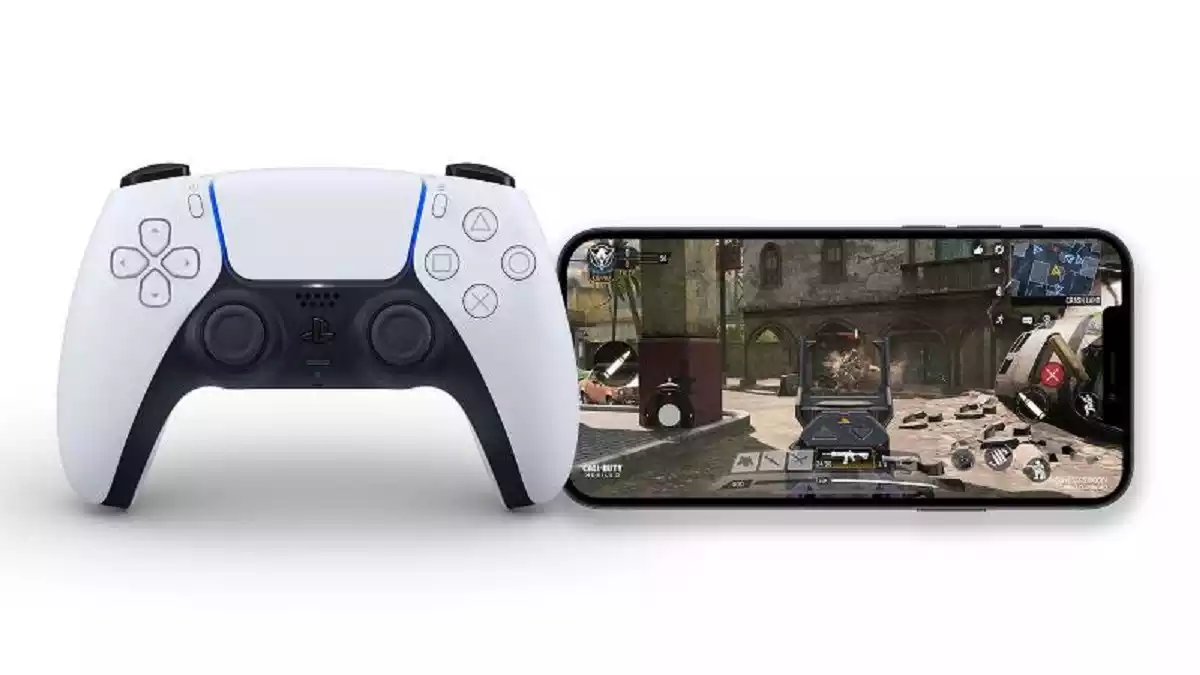
Conectar o controle PS5 DualSense ao iPhone via Bluetooth é simples e transforma a experiência de jogar no celular. Com o DualSense pareado, você joga títulos do Apple Arcade, usa o PS Remote Play para acessar seus jogos do PS5 direto no iPhone e aproveita qualquer jogo da App Store compatível com controle físico. Este guia cobre os requisitos, o passo a passo completo, o que funciona e o que não funciona no iPhone, e como resolver os problemas mais comuns. Atualizado em 2026.
Requisitos antes de começar
Antes de parear o DualSense, verifique se seu iPhone atende aos requisitos mínimos:
- iOS 14.5 ou superior — obrigatório para suporte nativo ao DualSense. Versões anteriores do iOS não reconhecem o controle do PS5.
- iOS 16.4 ou superior — necessário para suporte ao DualSense Edge (versão pro do controle).
- iPhone 6s ou mais recente — qualquer iPhone que suporte iOS 14.5 é compatível.
Para verificar a versão do seu iOS: Ajustes → Geral → Sobre → Versão do Software. Se estiver abaixo de 14.5, vá em Ajustes → Geral → Atualização de Software antes de continuar.
Como conectar o controle PS5 ao iPhone (Passo a Passo)
Passo 1 — Desconecte o DualSense do PS5 (se estiver conectado)
Se o controle estiver conectado ao console, ele não ficará visível para outros dispositivos. Desligue o controle ou desconecte-o do PS5 pelo menu do console antes de começar.
Passo 2 — Ative o modo de emparelhamento no DualSense
Pressione e segure simultaneamente o botão Create (o botão pequeno à esquerda do touchpad, com ícone de três linhas) e o botão PS (botão central com o logo PlayStation). Segure os dois por pelo menos 3 segundos até a barra de luz começar a piscar em azul rapidamente. Essa luz piscando indica que o controle está em modo de emparelhamento e pronto para ser encontrado.
Passo 3 — Ative o Bluetooth no iPhone
No iPhone, abra Ajustes → Bluetooth e certifique-se de que o Bluetooth está ativado (botão verde).
Passo 4 — Selecione o DualSense na lista
Na tela de Bluetooth, aguarde alguns segundos. O controle aparecerá como “DualSense Wireless Controller” na seção Outros Dispositivos. Toque no nome para iniciar o emparelhamento.
Passo 5 — Confirme a conexão
Após tocar, o iPhone se conecta automaticamente. A luz do controle para de piscar e fica acesa de forma contínua — isso confirma que a conexão foi estabelecida. Na tela de Bluetooth, o controle aparece na seção Meus Dispositivos com o status “Conectado”.
Pronto. O DualSense está pareado e funcionando. Abra qualquer jogo compatível com controle e os botões serão reconhecidos automaticamente.
O que funciona e o que não funciona no iPhone
O DualSense é compatível com o iPhone, mas nem todos os recursos exclusivos do controle estão disponíveis no iOS. Veja o que esperar:
| Recurso | Funciona no iPhone? | Observação |
|---|---|---|
| Botões e analógicos | ✅ Sim | Funcionamento completo em jogos compatíveis |
| Touchpad como botão | ✅ Sim | Funciona como botão único |
| Vibração básica | ✅ Sim (parcial) | Depende do suporte do jogo |
| Gatilhos adaptativos (L2/R2) | ❌ Não | Não suportado em dispositivos móveis |
| Feedback háptico avançado | ❌ Não | Não suportado em dispositivos móveis |
| Microfone integrado | ❌ Não | Não suportado em dispositivos móveis |
| Saída de áudio (P2) | ❌ Não | Requer conexão com fio em PC/Mac |
| Alto-falante do controle | ❌ Não | Não suportado em dispositivos móveis |
Resumindo: os controles físicos funcionam bem, mas os recursos exclusivos de imersão do DualSense (gatilhos adaptativos e haptic avançado) são exclusivos do PS5 e PC via USB. No iPhone, o controle funciona como um gamepad Bluetooth convencional de alta qualidade.
Como usar o DualSense no iPhone
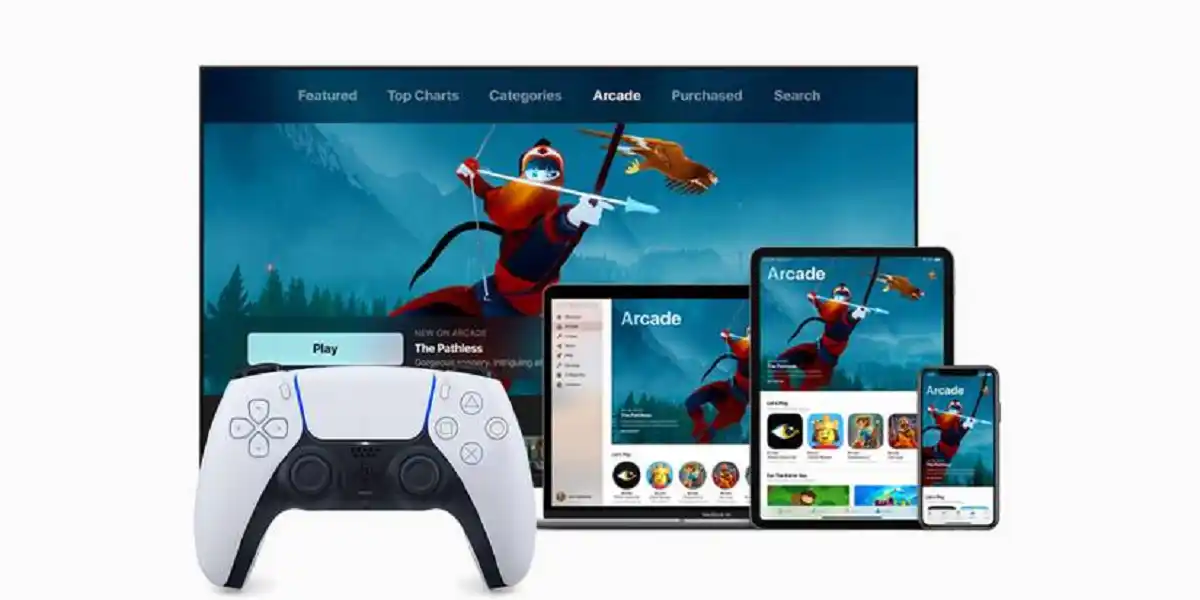
Apple Arcade: a maioria dos jogos do Apple Arcade suporta controles nativamente. Basta abrir o jogo com o DualSense conectado — os botões são mapeados automaticamente.
PS Remote Play: com o app PS Remote Play instalado no iPhone, você transmite seus jogos do PS5 diretamente para o celular com o DualSense como controle. É a melhor forma de jogar títulos do PS5 no iPhone, especialmente em casa na mesma rede Wi-Fi.
App Store em geral: muitos jogos da App Store suportam controles Bluetooth. Verifique na página do jogo na App Store se há menção a “Suporte a controle” ou tente conectar e testar — jogos compatíveis reconhecem o DualSense automaticamente.
Como personalizar os botões (iOS 16 ou superior)
No iOS 16 ou superior, você pode remapear os botões do DualSense diretamente nas configurações do iPhone:
- Abra Ajustes → Geral → Controle de Jogo
- Selecione o DualSense na lista de controles conectados
- Ajuste o mapeamento dos botões conforme preferir
Você também pode criar perfis diferentes por jogo, o que é útil quando um jogo usa mapeamento de Xbox e você quer adaptar para o layout do PlayStation.
Como resolver problemas de conexão
O DualSense não aparece na lista de Bluetooth do iPhone:
- Verifique se a luz do controle está piscando em azul — se não estiver, repita o passo 2 (segurar Create + PS)
- Desligue e ligue o Bluetooth do iPhone
- Reinicie o iPhone e tente novamente
- Certifique-se de que o controle não está conectado ao PS5 ou a outro dispositivo
O controle conecta mas desconecta logo em seguida:
- Verifique se há muitos dispositivos Bluetooth ativos — desconecte os que não estiver usando
- Carregue o DualSense (bateria baixa causa instabilidade na conexão Bluetooth)
- Verifique se há atualização de firmware do DualSense disponível via PS5 ou PlayStation Accessories no PC
Para desconectar o DualSense: vá em Ajustes → Bluetooth, toque no ícone (i) ao lado do “DualSense Wireless Controller” e selecione Desconectar ou Esquecer Este Dispositivo. Para reconectar ao PS5 depois, conecte o DualSense ao console via cabo USB-C e pressione o botão PS.
Veja outros guias para o PS5:
- Como conectar os controles de Playstation e Xbox no iPhone
- Como desligar o PS5 da forma certa sem o controle
- Melhores Controles para o PS5 (2025)
- Guia: Como conectar Airpods Pro ao PS5
- Guia: Como usar fones de ouvido Bluetooth no PS5
- Guia Completo sobre o DualSense, o controle do PS5
- Como cancelar a assinatura do PlayStation Plus

0 Comentários